

-
mac電腦怎么安裝windows10系統(圖文)
很多朋友一開始接觸macOS可能不太習慣,轉而選擇安裝win,現在的工作中,每周都遇到很多個拿著Mac讓安裝win,現在教一下大家如何利用Mac電腦自帶的安裝工具迅速安裝win,避免花冤枉錢。首先我們需要先準備好官方純凈的win系統
-
win10啟動用戶控制面板在哪(圖文)
很多用戶在使用Windows 10系統時,找不到“控制面板”在哪,本期文章教教大家幾種呼出、查找控制面板的方法。一、圖標在電腦桌面空白處單擊鼠標右鍵,在彈出的界面里選擇“個性化”。如下圖:點擊進入&l
-
win10開機閃過黑色窗口怎么辦(圖文)
如果長時間使用計算機,很容易有很長時間,并且您尚未進入桌面。許多網友說黑屏現在做了什么?這種情況通常主要是主要圖形沖突的原因可以通過關閉圖形卡的ULPS功能來解決。讓我們在下面教你win10。電腦啟動黑屏工作很長一
-
win10打開軟件很慢怎么解決(圖文)
進入win10桌面,單擊此電腦選擇屬性。點擊控制面板主頁。進入網絡和internet,點擊選擇家庭組和共享選項。選擇家庭組、離開,關閉家庭組功能。單擊開始按鈕,選擇運行進入。在運行中輸入services.msc點擊確定按鈕。進入服務列表找到widowssearch選項雙擊。將啟動類型設置為禁止,點擊應用按鈕。
-
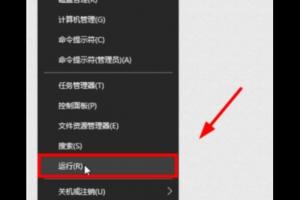
win10用戶名怎么改不了(圖文)
win10用戶名可以通過運行框打開用戶賬戶進行修改。首先在win10開始菜單,右鍵,選擇運行。輸入netplwiz回車。打開用戶賬戶,雙擊Administrator。打開后輸入想要改的名字。點擊確定后,彈出警告,點擊是,注銷后發現賬戶名就改過來了。
-
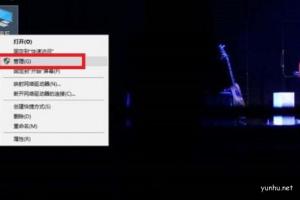
win10電腦斷網怎么修復(圖文)
右鍵單擊win10此電腦,選擇管理。找到設備管理器,然后在右邊的窗口中找到網絡適配器,選擇網卡并雙擊。在彈出的窗口中,找到高級一項。然后選擇屬性里的WOL Shutdown Link Speed,在右側的值中選擇10 Mbps First,然后確定即可。
-
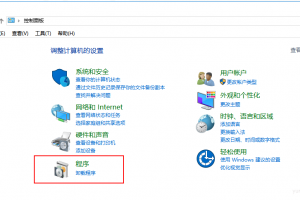
win10在哪卸載軟件(圖文)
首先在win10系統桌面上,找到這臺計算機圖標,單擊屬性,打開的系統屬性的窗口,點擊左上角的控制面板窗口,要快速打開win10系統控制面板,打開的控制面板窗口,點擊左下角的程序下面的卸載程序,要快速打開卸載程序軟件窗口,最后找到你需要卸載的程序軟件,單擊卸載即可。
-
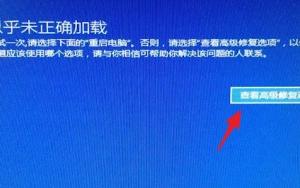
win10關機一直轉圈怎么辦(圖文)
點擊查看高級選項,選擇疑難解答,點高級選項,啟動設置,之后點擊重啟,重啟后按4即可進入安全模式,進入安全模式后,按win+r打開運行,輸入appwiz.cpl,點擊查看已安裝的更新,找到最近安裝的更新先卸載掉,如果是最近安裝了驅動程序,則也可以根據實際情況將期卸載,最后重啟系統,嘗試再次引導。
-
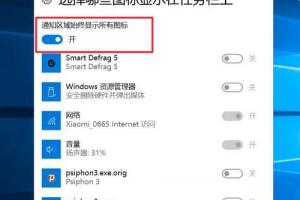
Win10系統下怎么設置合并隱藏右下角圖標(圖文)
首先點擊左下角,點擊進入設置,然后點擊進入系統,接著點擊通知和操作,選擇在任務欄上顯示哪些圖標,之后點擊打開通知區域始終顯示所有圖標,最后返回桌面即可看到不希望顯示的圖標已經隱藏。
-
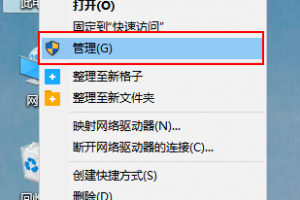
win10如何設置每天自動開機(圖文)
首先桌面上找到此電腦應用,鼠標點擊右鍵,選擇管理,彈出來的對話框中點擊左欄中的任務計劃程序,進入頁面后點擊右欄中的創建基本任務,輸入定時開機,進入任務觸發器頁面中,選項所要求的頻率,選擇要求的時間,點擊下一步,程序或者腳本選項中輸入程序gina,參數-s -t 3600,填完后,點擊完成即可。
-

win10怎么在中文輸入法里添加美國鍵盤(圖文)
打開時鐘、語言和區域設置界面,點擊添加語言,選擇英語,輸入regedit并按回車鍵,打開注冊表編輯器HKEY_CURRENT_USER/Keyboard Layout/Preload,修改1的鍵值為00000804,Substitutes項中新建字符串值,名稱為00000804,鍵值為00000409,關閉注冊編輯器,注銷后重新登錄,進入語言設置,看到中文的輸入法里看到美式鍵盤,把英語輸入法下移并刪除,這時你的中文輸入法里加入了美國鍵盤。
-
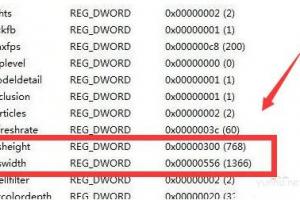
Win10下玩魔獸爭霸不能全屏(圖文)
按住鍵盤上的Win+R組合鍵,打開運行窗口后輸入regedit,依次打開HKEY-CLRRENT_USER/Software/Blizzard Entertainment/Warcraftlll/Vide,打開resheight,選擇十進制,將其數據值參數修改為800,打開reswidth,選擇十進制,將其數據值參數修改為1400。
-
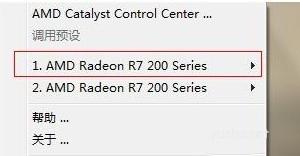
win10系統amd顯卡如何切換到獨顯(圖文)
首先桌面空白處右鍵,選擇AMD Catalyst Control Center,這里要看具體顯卡的類型,點擊打開,然后進入AMD顯卡設置主面板,接著找到任務欄上的顯卡設置圖標,右鍵,選擇1.AMD Radeon R7 200 Series,之后依次選擇3D設、標準設置、高性能,這里高性能就是獨立顯卡,均衡是集成顯卡。
-

win10連接藍牙有雜音(圖文)
進入到win10系統中,使用Win + I打開電腦“Windows設置”,在設置里找到并點擊進入“設備”選項中或者搜索設備。進入“設備”窗口之后,在左側菜單欄中選擇“藍牙和其他設備”選項,然后在右側先開啟電腦藍牙開關。
-
win10系統開機一直請稍候(圖文)
win10系統開機一直請稍候是因為開啟了不必要的micrisoft服務,將其禁用即可。重啟后按下F4進入安全模式。安全模式下Win+R鍵,輸入msconfig,點擊確定。切換到常規選卡,選擇正常啟動。選擇隱藏所有micrisoft服務,然后點擊全部禁用,確定。最后重啟電腦即可正常進入Win10系統。
-
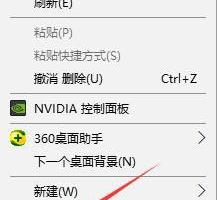
win10系統設置鎖屏壁紙(圖文)
右擊win10系統桌面空白處,選擇個性化。點擊左側的鎖屏界面。右側就會出現鎖屏界面,選擇自己喜歡的鎖屏背景設置即可。
-
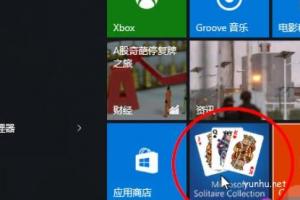
win10系統自帶撲克游戲在哪里(圖文)
win10系統自帶撲克游戲在Microsoft Solitaire Collection應用中。首先打開win10開始菜單。從開始菜單的應用列表(磁貼列表)中找到Microsoft Solitaire Collection應用。如果在磁貼列表中找不到,可以在所有應用列表中找到Microsoft Solitaire Collection。
-
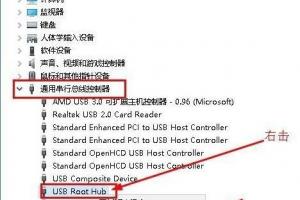
win10系統突然不識別u盤(圖文)
在桌面右擊此電腦,點擊屬性。打開的系統界面,點擊設備管理器。打開界面選擇通用串行總線控制器,右擊USB Root Hub,選擇卸載設備。在彈出警告界面,點擊卸載。隨后點擊頁面上方的操作,選擇掃描檢測硬件改動。接著電腦會自動掃描進行驅動重裝,按步驟安裝驅動。等待安裝完成重啟電腦即可。
-

win10系統會自己更新嗎(圖文)
win10系統不會自己更新。但是如果打開了自動更新功能,就會自動更新。右鍵點擊左下角微軟按鈕,找到運行。在運行處輸入services.msc,點擊確定。彈出來的服務中,找到Windows Update雙擊打開。點擊啟用類型邊上的下拉箭頭,選擇自動,點擊應用,然后點擊確定即可。
-

win10系統黑屏只有鼠標怎么辦(圖文)
win10系統黑屏只有鼠標可以用另一種方式瀏覽桌面。進入win10黑屏的界面。Win+R打開運行對話框,輸入explorer。點擊確定。自動彈出了資源管理器窗口,在里面找到桌面文件夾。
-
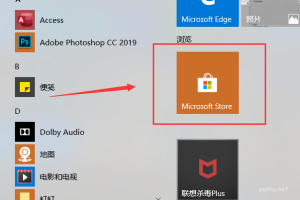
win10應用商店在哪打開(圖文)
在win10電腦桌面上,點擊左下角的開始菜單。出現的頁面中,點擊選擇商店圖標即可打開。
-

win10睡眠無法喚醒黑屏(圖文)
右擊開始菜單,選擇電源選項,選擇更改計算機睡眠時間,選擇更改高級電源設置,選擇還原計劃默認值,在彈出的對話框中選擇是,最后選擇確定就好了。
-
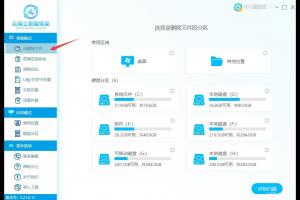
win10誤刪文件怎么恢復(圖文)
回收站恢復法:不小心刪除文件以后,在桌面點開回收站,找到刪除的文件后點擊還原即可;撤銷恢復法:在被刪除文件的文件夾里面的空白處,點擊右鍵,找到撤銷刪除就可以恢復。
-

win10系統如何啟動診斷服務(圖文)
組合鍵展開菜單,打開【運行】。輸入【services.msc】命令回車。在服務列表中找到【Diagnostic Policy Service】服務項,右鍵進入【屬性】。下拉啟動類型選擇框選擇【自動】,確定保存。再次打開此服務屬性,點擊【啟動】按鈕,啟動此服務。
-
電腦win10系統更新后很卡怎么辦(圖文)
雙擊win10桌面上的這臺電腦,進入系統。找到win圖標系統盤,點擊右鍵選擇屬性進入。進入系統盤屬性界面,選擇磁盤清理。等待程序掃描系統垃圾文件,一般需要1分多鐘。勾選你需要清理的垃圾文件,點擊確定按鈕。
-

win10系統隱藏圖標怎么顯示(圖文)
右擊win10任務欄,然后彈出一個對話框,在里面找到設置。選擇設置,就進入到任務欄的設置里了。在后面的具體的設置里往下拉,找到通知區域,可以看到通知區域下方有選擇哪些圖標顯示在任務欄上的選項。
-
如何打開win10系統的注冊表(圖文)
進入win10系統以后,首先按下Win+R,呼出運行頁面,輸入regedit命令,彈出注冊表。也可以在左下角搜索框輸入regedit或者注冊表進行搜索也可以。還有另一種方法,可以在開始菜單欄里找到windows管理工具,在里面就可以找到注冊表編輯器。
-
win10什么時候停止服務(圖文)
微軟公布將于2025年10月14日終止對Windows 10操作系統的支持,包括專業版和家庭版。Win10停止服務之后還是可以繼續使用的。只是隨著最后截止日期的到來,Windows10也真正陷入了“沒人管”的慘狀。首先,微軟停止支持對于大多數Windows10用戶來說,并不會受到太大的影響。
-

win10怎么設置屏幕保護(圖文)
雙擊桌面上的控制面板,桌面上沒有的可以在開始菜單下查找,單擊“外觀和個性化”按鈕,單擊更改屏幕保護程序,點擊向下小三角,在下拉菜單中選擇喜歡的屏幕保護動畫,在方框處設置屏幕保護出現的時間,點擊確定按鈕即可。
-
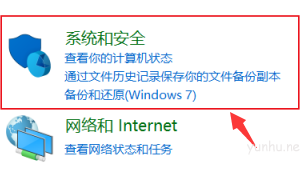
win10電腦怎么調節亮度(圖文)
打開win10電腦的控制面板界面,點擊“系統和安全”,在控制面板界面中,點擊電源選項下方的“更改電池設置”,跳轉到的界面最下方就可以調節屏幕亮度。
-
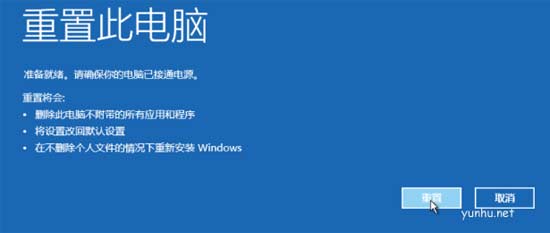
win10恢復出廠設置方法(圖文)
在win10電腦關機狀態下,按下開機鍵,出現微軟徽標界面時長按電源鍵強制關機。重復此步驟三次就會看到電腦進入自動修復界面,等待自動修復完成后會出現操作界面,選擇高級選項,此界面選擇疑難解答,高級選項可以進入安全模式進行修復電腦系統問題,選擇重置此電腦。
-
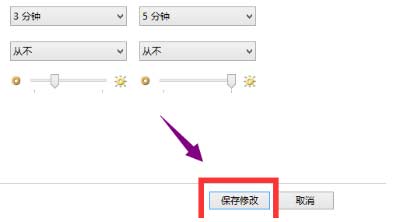
win10系統無法取消屏保(圖文)
win10桌面空白處點擊鼠標右鍵,選擇個性化,在彈出的個性化菜單,在左邊欄找到“主題”單擊主題,在主題選項,選擇“主題設置”,窗口的左下方有個屏幕保護程序單擊屏幕保護程序,選擇更改電源設置,選擇更改計算機睡眠時間。
-
win10系統玩紅警時突然卡屏(圖文)
用記事本打開游戲目錄下的RA2.INI或RA2MD.INI文件,找到Video段落,在此段落內添加一行“VideoBackBuffer=no”。找到RA2.EXE文件,開啟兼容模式。簡化16位色,高dpi禁用縮放,管理員運行都選擇。
-

win10系統彈出廣告怎么解決(圖文)
首先需要win10打開開始菜單,選擇設置。接著在設置界面中,選擇系統。接著在打開的系統界面中,選擇通知和操作,然后關閉通知。接著再取消勾選選項,之后重啟電腦即可。
-

windows10x是什么(圖文)
windows 10X是專為折疊屏或雙屏設備設計的操作系統,同樣的也適用于傳統筆記本電腦,最早在2019年10月2日的Microsoft Surface發布會上亮相。雖然核心是windows 10,不過由于是為了適配全新的折疊屏幕,win10x和win10有完全不同的設計。
-
win101909無法完成更新正在撤銷怎么辦(圖文)
快捷鍵【Win】+【R】打開運行,輸入【services.msc】,點擊【確定】,服務列表找到【Background Intelligent Transfer Services】,雙擊【Background Intelligent Transfer Services服務】進入,點擊【啟動類型】,設置為【自動】。
-
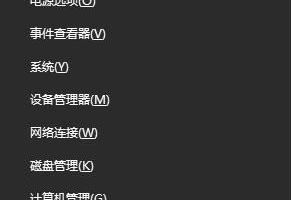
電腦win10系統更新后連不上網(圖文)
首先重啟一下路由器,沒有開關的可以拔掉電源然后插上。點擊本機快捷鍵Windows+x,然后按A鍵。命令行執行此命令:netsh winsock reset。如果重置網絡不行,可以嘗試一下退回驅動。按下WIN+X,然后打開設備管理器。
-
win10如何簡單設置定時關機(圖文)
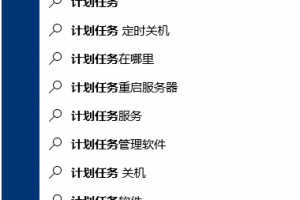
首先在win10開始菜單搜索框中輸入計劃任務,點擊任務計劃程序。然后點擊操作再點擊創建基本任務。創建基本任務中輸入名稱和相關描述。觸發器選擇為每天,然后點擊下一步。設置一個你想要關機的時間點。選中啟動程序點擊下一步。
-

win10系統在哪里查看輸入法(圖文)
鼠標放在右下角、設置、更改電腦設置、時間和語言、區域和語言、添加語言,添加完后 (區域和語言下)點擊你想要的語言。中文輸入法里點擊選項,然后點擊添加鍵盤。
-
win10系統怎么攔截彈窗廣告(圖文)
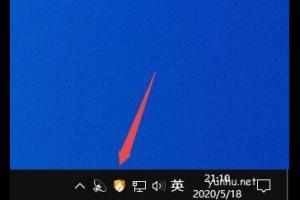
以火絨安全軟件為例,首先選擇點擊【任務欄】通知區域的軟件圖標。軟件界面選擇點擊 【安全工具】。安全工具→系統工具→彈窗攔截。打開攔截開關就可以自動攔截彈窗廣告了。