

-

電腦win10系統更新后開機很慢(圖文)
打開運行窗口,然后輸入msconfig命令打開系統配置。打開后在常規選項卡中選擇有選擇的啟動,并且勾選兩個方框,點擊確定。回到系統配置窗口后,選擇引導選項卡,然后點擊高級選項,在彈出的窗口內勾選處理器個數,選擇最大的一個。完成后回到引導那里,在超時輸入3,最后點擊確定。
-

怎么更新win10系統版本號(圖文)
點擊打開win10開始菜單,從左邊找到【設置】。打開設置,點擊下面的【更新和恢復】,執行系統更新檢查。打開Windows更新,點下面的【高級選項】。進入高級選項找到【選擇預覽版的安裝方式】,更改更新方式為【快】。
-

win10系統突然網速很慢(圖文)
使用“WIN+R”打開運行對話框,輸入“gpedit.msc”按下回車鍵打開本地組策略編輯器。在本地組策略編輯器中依次打開“計算機配置”—“管理模板”—“網絡”—“QoS數據包計劃程序”,然后在右側欄中找到“限制可保留帶寬”項。
-
安裝好win10系統后怎么備份(圖文)
首先點擊win10開始菜單,然后點擊這里的設置選項進入。設置界面中在下方,找到這里的更新和安全選項進入。更新和安全中,左側選擇備份,然后右邊選擇轉到備份和還原按鈕。這時候選擇右邊的設置備份按鈕。
-

卸載win10系統的自動更新(圖文)
首先在桌面左下角的win10系統圖標上點右鍵。在打開的右鍵菜單中,選擇設置。打開設置后,點擊選擇更新和安全。打開更新和安全設置后,點擊左側邊欄里面的恢復。然后點擊右側高級啟動下面的立即重新啟動。等待系統重啟。
-

win10系統怎么刪除記事本(圖文)
點擊電腦桌面左下角的開始,接著點擊設置按鈕,點【應用】,在【應用功能】下點【可選功能】,在【可選功能】中單擊【記事本】,之后點出現的【卸載】按鈕進行卸載即可刪除記事本。
-

聯想電腦裝win10系統按哪個鍵(圖文)
大部分聯想臺式和聯想筆記本可以按F12快捷鍵選擇U盤重裝系統。但是部分機型則不是這個按鍵。U盤啟動快捷鍵:在聯想電腦上插入U盤啟動盤,臺式和筆記本均可在開機過程中,不停按F12,部分筆記本機型需先按住Fn,再不停按F12,調出啟動管理菜單。
-

windows10怎么設置從u盤啟動(圖文)
回到桌面。點擊開始徽標,點擊開始菜單左側的設置。設置界面點擊更新和安全。進入更新和安全界面,點擊左側的恢復選項。進入恢復界面,點擊高級啟動下面的立即重新啟動。插入自己的U盤,等待系統關機配置。進入配置選項,點擊使用設備。進入設備列表,點擊選擇U盤裝置。
-

win10系統脫機工作怎么取消(圖文)
打開瀏覽器以后,在右上角點擊設置圖標,在設置菜單中選擇Internet選項,在Internet選項中,切換到連接選項,然后點擊設置,取消勾選自動檢測設置,然后點擊確定按鈕,連接選項頁中點擊右下方的局域網設置按鈕。
-
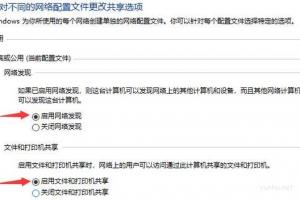
win10系統怎么建共享文件夾(圖文)
首先打開控制面板找到【網絡和共享中心】,在【共享網絡中心中】,選擇【更改高級共享設置】,在【專用】或是【來賓或公用】選項下打開【網絡發現】以及【文件和打印機共享】,【所有網絡】選項下勾選【啟用共享以便可以訪問網絡的用戶讀取公用文件夾中的文件】。
-

win10系統設置鎖屏密碼在哪里(圖文)
win10系統設置鎖屏密碼在登錄選項中的密碼設置。點擊左下角開始選項,接著點擊設置,點擊賬戶選項,左邊一列點擊登錄選項,點擊右邊密碼更改,輸入當前密碼,點擊下一步,輸入要設置的密碼,點擊下一步,最后點擊確定。
-
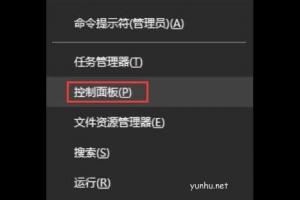
win10系統如何關閉語音控制(圖文)
右擊開始菜單,選擇控制面板,將查看方式更改為“大圖標”,點擊“語言識別”,然后再點擊左側的“高級語言選項,在語言屬性頁面中,取消勾選用戶設置下方的“啟動時運行語音識別”,點擊確定即可。
-

電腦win10系統更新后開機很慢怎么辦(圖文)
打開運行窗口,使用的是win+r組合鍵,也可以點擊開始,在菜單選擇運行,然后輸入msconfig命令打開系統配置。打開后在常規選項卡中選擇有選擇的啟動,并且勾選兩個方框,點擊確定。回到系統配置窗口后,選擇引導選項卡,然后點擊高級選項,在彈出的窗口內勾選處理器個數,選擇最大的一個。
-
win10系統沒有輸入法圖標不見了怎么辦(圖文)
打開運行窗口,右擊Windows圖標,從其右鍵中選擇運行項進行打開。或者直接按Windows+R快捷打開,在打開的運行窗口中輸入ctfmon.exe并按回車鍵來重啟輸入法狀態欄。接下來嘗試查看輸入法狀態欄是否可以正常使用。
-
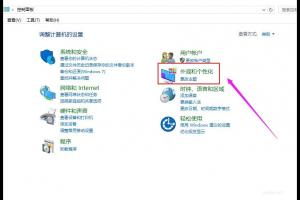
電腦win10任務欄怎么還原到下邊(圖文)
打開win10電腦控制面板,然后進入到【外觀和個性化】的設置中,進入以后能看到一排選項,這時候來選擇【任務欄和導航】,然后滑動到最下方,找到【任務欄在屏幕上的位置】,進行設置就行了。
-
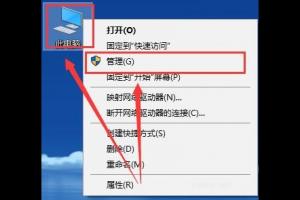
win10電腦的設備管理器在哪(圖文)
首先在win10桌面上找到【此電腦】,然后鼠標右鍵【此電腦】,選擇【管理】,進入計算機管理界面,在下方能夠找到【設備管理器】。
-
win10待機后黑屏無法喚醒怎么辦(圖文)
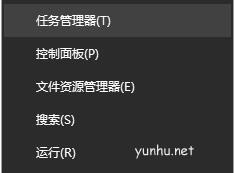
按一下主機電源鍵,稍等一會如果還是無反應的話,請重啟電腦,進入win10桌面后進行設置,首先在鍵盤上按下win+X組合鍵打開菜單,選擇控制面板,然后查看方式選擇中選擇小圖標,找到設備管理項。
-

win10任務欄無反應怎么辦(圖文)
在屏幕左下角Windows徽標處單擊右鍵,彈出菜單中選擇“WindowsPowerShell(管理員)”,彈出的頁面中粘貼兩條命令,單擊回車鍵即可。
-

win10電腦的記事本在哪里(圖文)
直接在電腦桌面右下角搜索框內搜索【記事本】,即可直接找到。打開左下角的開始菜單,在【Windows附件】中也能夠找到【記事本】,鼠標右鍵桌面空白處,選擇【新建】-【文本文檔】,創建出來的文本文檔也是記事本。
-
win10藍牙設備無法連接怎么辦(圖文)
在左下角的菜單欄中搜索設備管理器并進入,然后在其中找到藍牙設備并展開,找到Qualcomm Atheros Bluetooth并鼠標右鍵,選擇更新驅動設備,點擊自動搜索更新的驅動程序軟件進行驅動的更新。
-
win10電腦記事本如何保存(圖文)
編輯好內容以后,【Ctrl】+【S】直接保存,或者點擊上方的【文件】-【保存】,想存在自己選擇的位置或者格式就選擇【文件】-【另存為】,這里可以選擇文件保存的位置,可以填寫文件的名稱。
-

win10畫圖在哪里找(圖文)
首先點擊【菜單】,找到【Windows附件】并展開,然后就找到畫圖工具了,點擊【畫圖】即可打開使用;直接在搜索框中搜【畫圖】,然后系統會自動匹配到畫圖應用,點擊就能使用了。
-

電腦怎么重置win10系統(圖文)
點擊開始菜單,然后選擇“設置”,在設置選項中點擊“更新和安全”,然后從菜單中選擇“恢復”,右邊有重置電腦的說明信息,如果確定要重置那么點擊“開始”按鈕,根據自己的情況選擇重置的類型,之后會進入重置程序,按照提示完成重置。
-

win10系統怎么無線連接投影儀(圖文)
投影儀與電腦無線連接需要滿足條件:電腦要有無線網卡,即電腦可以連接無線網,并且win8.1以上的系統才有無線連接投影的功能。如果是win7系統,需要升級到win10。投影儀開機,然后選擇安卓連接,按OK進入,打開電腦的藍牙功能。點擊添加設備,然后選擇顯示器,在搜索到的結果中選擇LOLL開頭的設備。
-

win10系統開機一直請稍候怎么辦(圖文)
電腦開啟了不必要的micrisoft服務造成的,禁用即可。重啟后選擇“4”(按下F4)進入安全模式。安全模式下Win+R鍵,輸入msconfig點擊確定。切換到【常規】選卡,選擇【正常啟動】。切換到服務選項卡下,選擇隱藏所有micrisoft服務,然后點擊全部禁用,確定。
-
win10系統不能識別u盤怎么辦(圖文)
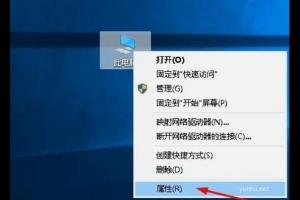
在桌面右擊此電腦,點擊屬性。打開的系統界面,點擊設備管理器。打開界面,選擇通用串行總線控制器,右擊USBRootHub,選擇卸載設備。在彈出警告界面,點擊卸載。隨后,點擊頁面上方的操作,選擇掃描檢測硬件改動。
-
win10系統的電腦怎么連接打印機(圖文)
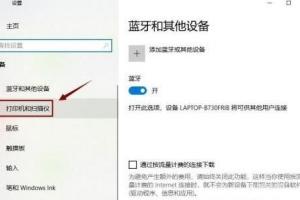
首先點擊電腦的開始圖標,點擊設置,接下來點擊設備,然后在設備界面點擊打印機或掃描儀,接著在右邊點擊添加打印機或掃描儀,如果系統搜索到了,就直接添加,如果沒有,點擊我需要的打印機不在列表中。
-
win10系統怎樣關閉多余進程(圖文)
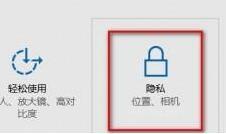
點擊開始菜單,選擇【設置】選項,進入【隱私】設置,切換到【背景應用】欄目,根據需要關閉不必要的后臺進程即可。
-
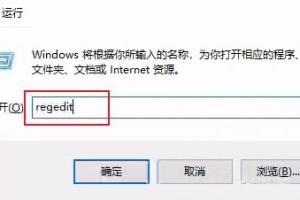
win10系統鍵盤燈怎么關閉(圖文)
使用win+R快捷鍵打開運行窗口,在窗口中輸入regedit,然后點擊下面的確定按鈕,會彈出一個注冊表編輯器窗口,在窗口左側的選項中依次點擊HKEY_USER/.DEFAULT/ControlPanel/Keyboard。
-
win10系統的輸入法在哪里設置(圖文)
在桌面點擊窗口win鍵,在開始菜單點擊左側邊欄的設置,進入設置面板,點擊時間和語言,接著點擊左側邊欄的區域處的語言,在區域語言界面點擊中文,中文彈出選項中點擊拼寫,鍵入和鍵盤設置。
-
win10系統自動更新怎么禁止(圖文)
打開win10系統后在桌面上找到控制面板并雙擊打開,找到管理工具并點擊進入,打開的管理工具里找到服務并雙擊打開,打開的Windows10服務里找到WindowsUpdate選項并雙擊打開,打開WindowsUpdate的屬性對話框后,直接點擊啟動類型,將啟動類型選擇為禁用,然后直接點擊應用,確定。
-

win10系統終止服務怎么辦(圖文)
更新Windows10版本:點擊開始菜單圖標,選擇設置(齒輪狀圖標)進入,在電腦打開windows設置界面中直接選中更新和安全進入,直接在界面點擊檢查更新,如果有可更新的版本電腦將會自動進行下載安裝包,只要耐心等待安裝完成即可。
-

win10系統怎么修改電腦時間(圖文)
鼠標右擊右下角的時間,彈出界面中選擇調整日期/時間,在右側窗口中找到更改日期和時間一項,將自動設置時間關閉,開啟自動設置時區,然后點擊下面的更改按鈕,這時就會彈出更改日期和時間的窗口了,在這里就可以修改想要的時間了,最后點擊確定按鈕就可以了。
-

win10系統怎么樣連接熱點(圖文)
點擊開始菜單選擇命令提示符,輸入命令,再次輸入system32>netshwlanstarthostednetwork回車,桌面右鍵網絡選擇更改適配器設置,右鍵WLAN選擇屬性,點擊共享選項,勾選允許其他網絡用戶通過此計算機的Internet連接連接。
-

win10系統怎么設置動態鎖屏(圖文)
打開win10桌面左下方的開始,然后找到設置并且單擊打開,打開設置里右上方的個性化,在個性化鎖屏預覽圖片下方的背景里下拉就可以設置鎖屏。
-

win10筆記本麥克風說話沒聲音怎么辦(圖文)
首先要確保計算機安裝有聲卡硬件,右鍵點我的電腦,選擇管理,在彈出的選項框里選擇設備管理,查看是否有聲音這一選項,然后需要確定驅動是否完好,如果你有外接語音設備在設備管理器里語音欄下,依然會顯示出來驅動不正常的,在聲卡名稱的前方會有個黃色的驚嘆號。
-

win10如何開啟麥克風權限(圖文)
在Windows10系統下打開錄音機時,彈出“您需要在設置中設置麥克風”的提示,點擊屏幕左下角的開始按鈕,在彈出的菜單中選擇“設置”菜單項,打開的Windows設置窗口中點擊“隱私”圖標。
-

win10藍牙開關不見了怎么解決(圖文)
設備管理器,usb,有一個感嘆號usb,先禁用,然后再啟動,開關就會重新出現,進BIOS去關WLA(disable)保存重啟,然后在回去開WLA(enable),重啟,開關出現。
-

win10找不到設置屏幕亮度怎么辦(圖文)
打開win10開始菜單,按齒輪圖標(設置),點擊打開“系統”,點擊“顯示”,此頁右側詳細中,就有亮度級別的調節,滑動滑塊向左是降低亮度,反之增加亮度,調整好之后記得點擊滑塊下方“應用”按鈕。
-

win10系統開機為什么要選擇系統(圖文)
是因為安裝了新的系統,然而舊的系統還殘留在電腦中,所以可以在已升級的電腦里按下win+R鍵,在彈出的運行對話窗口中輸入msconfig然后點擊確定,點擊第二個頁面引導,會發現有已安裝好的win10以及老版本的win7。只要選中win7并且點擊下方的刪除,這樣開機就不會選擇系統。