

-

win10如何啟動pe系統(u啟動安裝win10教程)
win10安裝工具,win10系統時微軟公司推出的最新一代操作系統,隨著不斷的改進,其操作及流暢性不斷受到用戶的喜愛,所以很多朋友開始將win7系統更換為win10,但是要自己裝系統,可就一個頭兩個大了,今天小編就給大家介紹下
-

怎么禁用驅動強制簽名(win10如何禁用驅動強制簽名)
 許多用戶在使用電腦的時候,都會安裝各種各樣的驅動程序。但是一般驅動程序為了保障電腦的安全都會自動進行簽名,這樣雖然可以保障電腦安全,但是有時候在使用的時候會出現錯誤提示,那么我們要怎么禁止驅動強
-

win10怎么看電腦屏幕分辨率(Win10屏幕分辨率如何設置)
平時用習慣了XP或Win7系統的用戶,電腦系統升級到Win10系統以后,有些用戶可能會一時找不到屏幕分辨率在哪里,從而導致無法設置最適宜觀看的屏幕分辨率,下面給大家介紹兩種Win10屏幕分辨率設置的方法。
-

Windows錄屏功能怎么打開(win 10自帶錄屏軟件怎么用)
Windows10是有自帶的錄制工具的,只需要使用快捷鍵既可以打開并進行使用,下面是具體的操作方法。 1、按下快捷鍵【Win+G】就能快速打開win10自帶的錄屏工具,然后點擊錄屏按鈕開始錄屏就可以進行錄制了。
-

電腦揚聲器顯示未插上咋辦(win10揚聲器未插入如何解決)
科普文,windows10揚聲器顯示未插入,怎么辦?我們經常會遇到這樣的問題! 怎么辦? 第一步,在Windows設置中,找到控制面板!第二步,在控制面板中,選擇硬件和聲音,如圖所示。
-

directx有什么用 - Win10啟用DirectX教程
電腦使用時間長了,難免會出現一些問題,比如有用戶發現自己的DirectX診斷工具中顯示DirectDraw、Direct3D還有AGP紋理加速全部都是不可用,這是怎么回事?下面我們就來看看這個問題的解決辦法。
-
電腦顯示時間怎么設置(win10時間顯示到秒怎么設置)
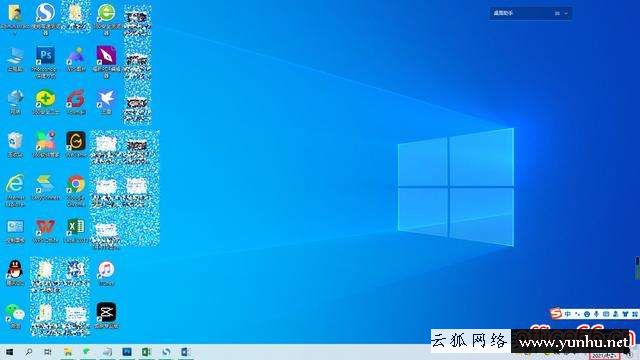
  隨著電腦系統的更新,相信有越來越多的小伙伴們都在使用Win10系統的電腦吧。而不管是最新Win10系統的電腦,還是Win7系統的電腦,我們都知道,在電腦的任務欄上,系統只能顯示時間到分鐘數。   而
-
win10如何重置系統(win10無法開啟windowsupdate咋辦)
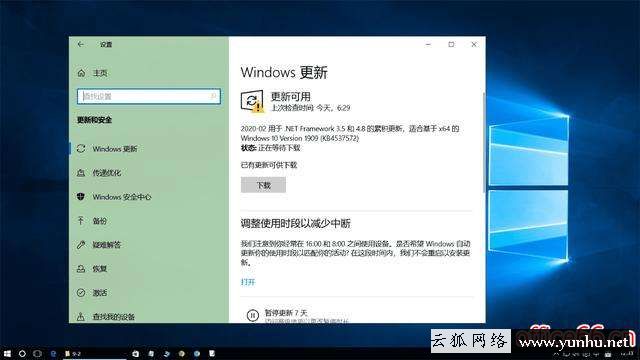
Windows更新是Windows10的一個重要組件,因為它提供了下載和安裝最新更新的功能,包括錯誤修復、安全修補程序和驅動程序,另外,在Windows10上,它也是獲取新功能更新和預覽版本的機制。有時由于特定的錯誤消息、Window
-

筆記本電腦怎樣截圖? - win10筆記本快各種捷鍵截圖技巧
用電腦的時候,常常需要截屏來分享屏幕內容,如果在安裝了QQ或者微信的情況下,通常直接使用快捷鍵“Ctrl+Alt+A”或者“Alt+A”來截屏保存,若是沒有開啟QQ還有特意打開,就顯得不是很方便,其實微軟在Win10系統中已經內
-
裝win10無法啟動黑屏怎么辦(win10開機黑屏沒反應解決方法)
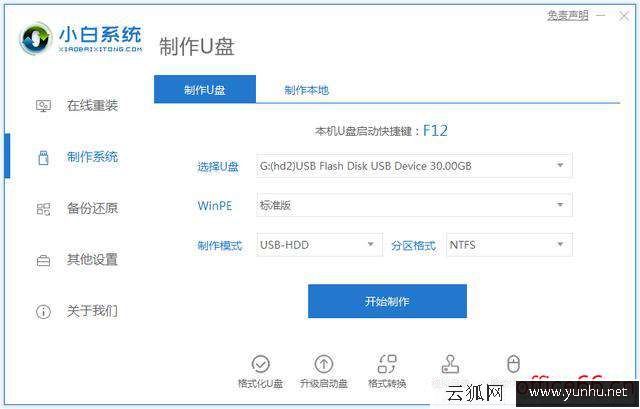
使用win10系統的用戶很多都在開機的時候遇到了黑屏的情況,還沒有任何的反應,為此今天就給你們帶來了win10開機黑屏沒反應解決方法,如果你還沒解決就來跟小編學習下怎么解決吧,其實只要利用U盤重裝一下系統就好了。
-

win10更新關閉不了怎么回事(Win10系統經常會自動更新怎么辦)
有朋友問Win10系統經常會自動更新怎么辦?我們在日常使用win10操作系統之后發現后臺總是自動更新,更新后就變得更慢了,而且還影響工作。這種情況比之前使用的win7系統和winxp系統更新的更加頻繁。對于這種問題小
-
win10如何清理dns緩存(如何清除linux下dns緩存)
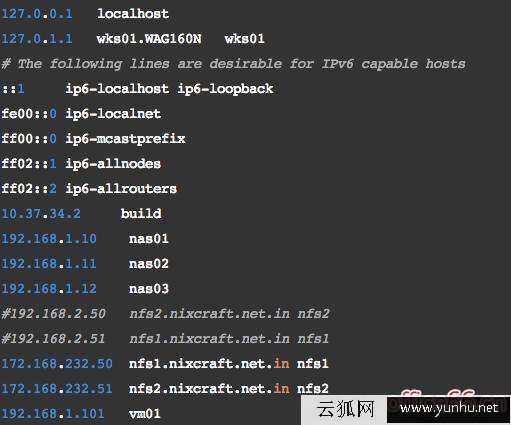
我在Linux下使用撥號連接上網,頻繁的撥號斷線造成DNS的問題。我如何在Linux/Unix發行版下使用shell命令清除DNS緩存? 在MS-Windows下,你可以使用ipconfig命令來清除dns緩存。然而,Linux和Unix提供了不同的方法來
-
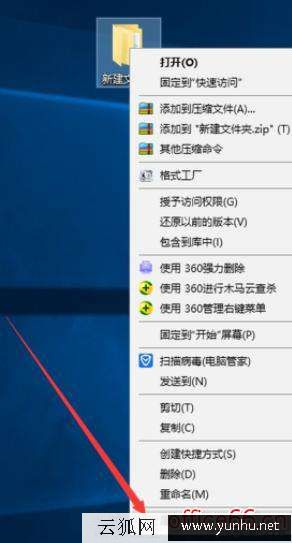
win10怎么設置加密文件(文件加密最簡單方法)
  Microsoft已全面優化和改進了win10系統,該軟件包解決了所有的問題,包括云服務、智能移動設備和自然人機交互等。許多網民都選擇升級了win10系統。接下來,我將教您如何在Win10系統中加密文件夾。 1.在
-

win10怎么鎖定任務欄?win10任務欄設置詳細步驟
Windows 10任務欄是系統桌面操作最頻繁涉及的組件之一。在任務欄使用過程中,多人共用電腦或使用了其他設置軟件,都有可能會造成固有的任務欄設置的改變,從而引起任務欄出現問題的“假象”。熟練掌握任務欄的設置
-
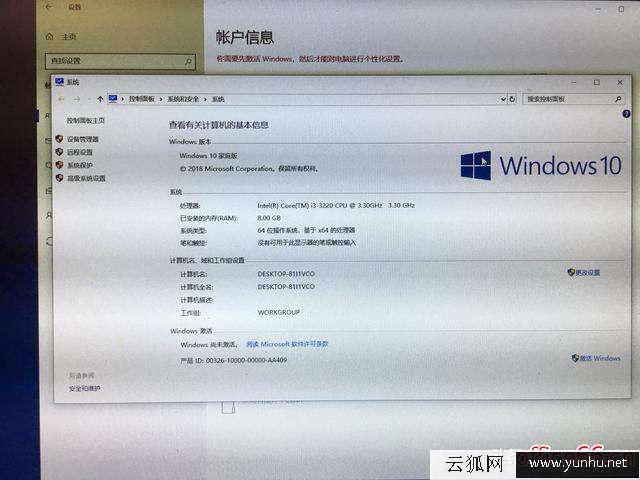
win10電腦激活不了怎么辦?win10系統未激活怎樣解決
隨著市面上新技術主板的不斷推出普及,Win7操作系統已經不能滿足硬件發展的要求了,Win7系統也被市場所淘汰即將退出市面,那么Win10系統就是一個熱門的話題了,很多朋友都用不習慣Win10系統,可是沒辦法,因為我們普通人
-

windowdefender怎么關(如何徹底禁用windowsdefender)
關于windows Defender防病毒的問題 升級win10后,我們會經常遇到打開或下載文件時彈出提示框提示你下載的文件是病毒之類,直接給你刪除。你好不容易找了個激活工具,你剛打開發現激活工具不見了,或者有些人下載的游
-
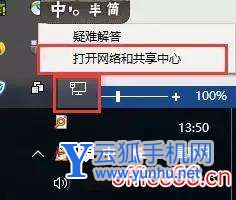
win10如何連接寬帶上網(win10開機自動連接寬帶最簡單方法)
1、右擊任務欄右下角的“網絡”圖標,選擇“打開網絡和共享中心”,如下圖所示: 2、進入“網絡和共享中心”后,選擇左邊欄的“更改適配器設置”,如下圖所示: 3、找到已經創建好的ADSL寬帶連接圖標(默認名字是寬帶連接
-
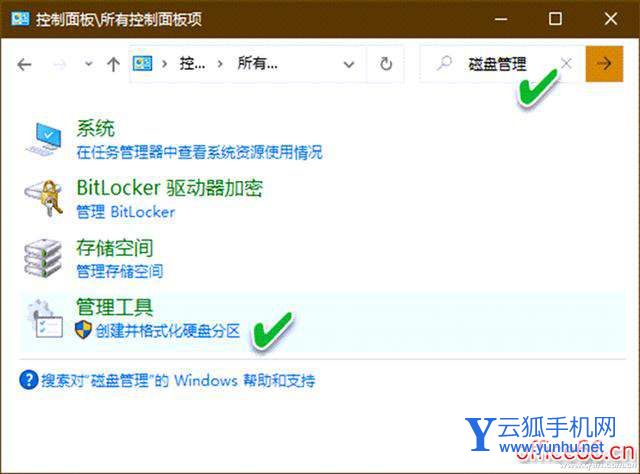
win10怎么打開磁盤管理(打開磁盤管理器步驟)
磁盤管理器在添加新驅動器或格式化磁盤時經常用到。但在我們使用Windows 10的過程中,有時由于系統出現問題或程序產生沖突,會出現開始菜單中“磁盤管理”或“此電腦”右鍵菜單“管理”項無法使用的情況。在這種
-
win10怎么制作系統鏡像(安裝windows10系統步驟圖解)
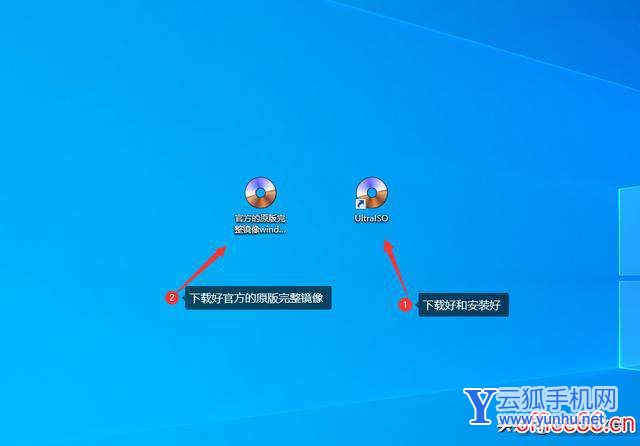
大家都知道,現在的組裝電腦裝的系統,都是用第三方系統,經過人家改造過的,或許里面可能會有好多木馬和病毒,因為改造人可以在鏡像里面可以植入很多東西,比如平時在第三方下載的系統鏡像,裝機的時候,它附帶有很多一些我
-

win10回收站刪除的文件怎么找回(win10回收站刪除了如何恢復)
我們知道,Windows10的回收站主要是用于存放臨時刪除的文件(不包括大文件),以便電腦用戶可以很好地管理各個磁盤的資料。同時,回收站也給了一個緩沖區,以免使用者在刪除電腦資料之后,還需要復原回來。Win10如何恢復回
-

win10怎么訪問共享打印機(解決win10共享打印機訪問無權限)
昨天有個朋友跟我說,他公司給他配了一臺新的ThinkPad筆記本電腦,但是在連接公司共享文件夾的時候無法訪問,提示如下:你不能訪問此共享文件夾,因為你組織的安全策略阻止未經身份驗證的來賓訪問。
-

重裝系統失敗怎么解決(重裝win 10系統無法激活怎么辦)
重裝win10系統能否激活,取決與你它最初安裝在您的設備上的方式。如果您激活了免費升級或從Microsoft Store購買并激活它,則您擁有數字許可證,這意味著您可以在沒有產品密鑰的情況下重新安裝,因為Windows會在完成
-

聯想win10電腦藍屏怎么解決(win10電腦藍屏解決方法)
前不久,朋友跟著購物大潮買了一臺電腦。拿到新電腦以后,二話不說,立刻用起了新電腦美滋滋。“大大大大大大大大事不好了!我的電腦怎么進不去系統了?藍屏了?”電腦出問題了?我接過電腦一看,屏幕上顯示著: 很多小伙伴都
-

win10桌面圖標沒了咋辦(win10桌面圖標異常怎么解決)
最近有Win10用戶反映,電腦開機后桌面圖標顯示不正常,原先應該顯示各種圖標的程序,都顯示成了未知文件類型,這讓用戶非常苦惱。那么,Win10桌面圖標顯示不正常怎么辦呢?下面,我們就一起往下看看Win10桌面圖標顯示不正常
-

怎么關閉win10 defender(正版Win10怎么徹底關閉windows)
導讀:windows defender是win10系統自帶的一款安全軟件,每開機都會自啟,非常消耗系統資源,而且這個軟件是無法關閉開機自啟的。當初 小編我為了關閉它,也廢了很大的勁,才找到關掉它的方法。下面給大家分享操作方法和
-

win10怎么重置商店(win10怎么安裝應用商店)
第一步、首先按鍵盤上Win徽標+Q鍵,找到搜索框。 第二步、然后輸入此命令"powershell",再確定打開WINDOWS powershell功能框。 第三步、彈出的WINDOWS powershell對話框,在命令符下輸入命令Get-AppxPac
-

電腦復制u盤怎么弄(win10系統為什么不能復制到u盤)
新的U盤,明明還可以使用但是在Win10系統中卻出現了無法復制文件的問題,這是怎么回事呢?其實這是Win10系統中的一項功能導致的,用戶可以給U盤添加寫保護,下面就教大家如何去除。
-

win10安全模式藍屏怎么辦(win10電腦藍屏缺少文件解決步驟)
Winload.efi 丟失或損壞怎么辦?不用擔心,你可以按照本文中的步驟進行操作,可以快速的幫你解決這個問題。
-

如何裝電腦系統win10(電腦系統重裝win10完整步驟)
電腦重裝系統win10,今天呢,就教大家如何制作一個這樣的系統u盤及電腦重裝系統教程   制作一個這樣的系統u盤你需要準備三樣東西   第一呢你肯定需要有一個八gb以上的u盤   第二呢
-

如何設置win10自動登錄(windows自動登錄設置方法)
本教程適用于Windows Server 2008、2012、2016、2019服務器操作系統 Windows10的:1909 1903 1809 1803及以下的版本 Windows電腦設置空密碼風險很大,設置了密碼每次登錄都要輸入密碼,很多人覺得每次需要輸入麻煩,
-

win10重裝后怎么聯網(Win10重置網絡命令使用方法)
有時候Windows系統出問題的時候,會導致網絡異常,無法正常上網,甚至是重新連接網絡,依然會出現無法連接的現象。如果大家遇到這種網絡故障,一般可以考慮通過重置網絡來解決問題,下面小編就來為大家分享2種重置網絡的方
-
如何更改win10的ip地址(win10電腦ip沖突怎么解決)
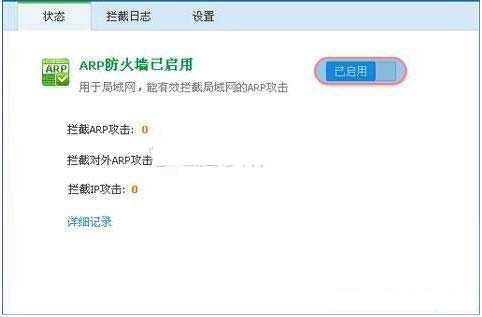
遇見IP地址與網絡上其他地址有沖突的時候該怎么辦呢?有什么辦法解決?接下來小編就從主要癥狀、可能原因以及解決方法來為大家介紹下在win10中,為什么IP地址與網絡上其他地址有沖突。 主要癥狀 網絡連接圖標提示地
-
Win10系統怎么查看WiFi密碼(w系統如何查看已連接wifi密碼)
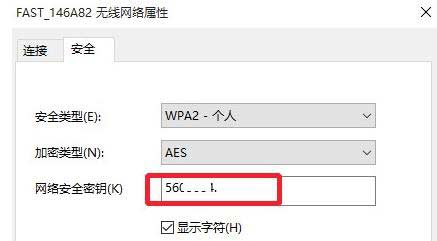
win10系統怎么查看已連接的wifi密碼? 如果用戶的筆記本電腦連接過了wifi,就會記錄好密碼是什么,方便下次直接連接成功,就能上網了。 操作方法如下: 1、進入windows10桌面,打開網絡和共享中心,點擊當前連接的無線網絡,
-
win10怎么徹底刪除軟件(電腦中的惡意軟件及病毒該怎么刪除)
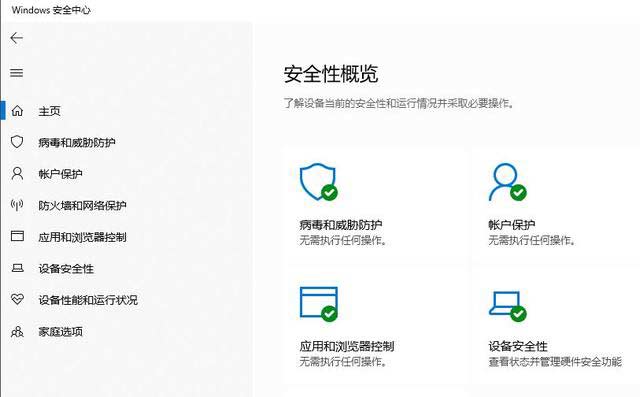
大多數 Windows 10電腦都安裝了Windows安全中心并在后臺運行。這可以防止大多數惡意軟件或病毒,使他們沒有機會感染您的電腦。 但是,有的電腦可能沒有正確安裝或設置Windows安全中心,導致的保護不足。管是什么原因
-
u盤重裝系統win10詳細步驟方法(圖文)
電腦怎么裝win10系統?這是困擾很多人的問題,特別是對于小白來說更是困難,往往靠一些系統自帶的以及不成熟的安裝工具進行安裝,其操作既繁瑣又可能出現問題,導致系統不僅安裝不上,電腦可能變磚。今天就為大家帶來如何
-
win10系統沒有聲音重裝聲卡驅動的方法(圖文)
今天小編給大家分享的是升級win10系統沒有聲音重裝聲卡驅動的方法,有時我們會遇到電腦沒有聲音的問題,一般處理電腦故障都是先分析軟件再到硬件,一般軟件問題極大可能是聲卡驅動需要重新安裝,有需要安裝聲卡驅動的
-
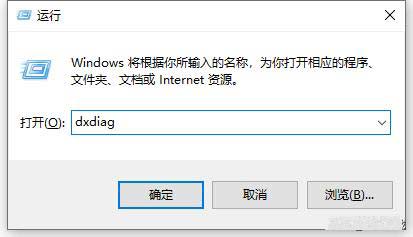
什么配置支持win10系統(win10系統怎么看電腦配置)
有網民要想為自己的win10電腦上安裝一些應用程序,可是不知道自身的win10電腦配置是不是符合規定,不知道要如何看電腦配置該怎么辦。下面我就教下大伙兒查看win10電腦配置的方法。 查看win10電腦配置的方法有多種
-

win10的分辨率在哪里設置(win10電腦分別率設置方法詳解)
電腦默認設置分辨率為125%特別模糊,改成100%后又特別小,這是很多小伙伴們會出現的問題,有時候,覺得也不影響大局,就無所謂了,但對于強迫癥患者的通病,是無法忍受的。那么電腦分辨率多少合適呢?今天教大家講解一下
-

win10如何關閉自啟動(win10關閉自動更新方法)
  Win10自動更新一直是讓很多人深受困擾的一個問題,系統默認自動更新,有時候會打斷我們的正常工作,影響工作效率,甚至導致系統出現故障。win10自動更新要怎么關閉?今天小編就來介紹兩種win10關閉自動更新
-

win10我的電腦圖標怎么調出來(win10電腦如何調出電腦圖標)
使用電腦的過程中難免需要打開我的電腦這個設置,因為里面有很多功能都是我們在查看系統屬性、設置等等都是用得到的。win10我的電腦圖標怎么調出來?下面就來一起操作吧! 第1步:先在電腦的桌面空白處(即無任何文件處)