

-
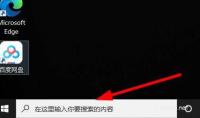
win10ie瀏覽器在哪里,win10ie瀏覽器打開位置詳情
win10系統已經越來越普及然而對于剛接觸的小伙伴肯定都不知道ie瀏覽器在哪里,所以今天就給你們帶來了win10ie瀏覽器打開位置詳情,想知道的話就來看看吧。 win10ie瀏覽器在哪里:1、開機后點擊左下方的搜索欄。
-

win1064位和32位區別是什么,詳情介紹
每個使用win10系統的小伙伴都會因為系統的32位和64位而感到困惑不知道兩者有什么區別,今天就給你們帶來了win10 64位和32位區別詳情介紹,一起看看吧。 win10 64位和32位區別是什么: 一:不同的硬件要求。 1、32位系統的
-
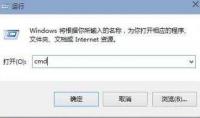
win10ip地址在哪里看,win10ip地址查看方法教程
有不少的小伙伴在使用win10系統的時候都會需要使用到ip地址,但是不知道在什么地方看,所以今天就就給你們帶來了win10ip地址查看方法教程,快來看看吧。 win10ip地址在哪里看: 方法一: 1、按下“win+r”打開運行輸入cmd。
-
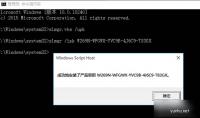
win10專業版激活解決方法
我們在使用windows10專業版的時候,會遇到需要激活的問題,那么我們該怎么操作呢,跟小編一起往下看吧。1、首先我們需要點擊左下角的菜單選項,輸入cmd命令,并右鍵選擇命令提示符。2、接著我們在彈出的頁面里輸入命令:slmgr /i
-

win10專業版怎么激活(圖文教程)
很多小伙伴從微軟官網下載了win10專業版系統安裝后,發現系統是沒有激活狀態的,在哪里可以找到激活密鑰呢?下面就讓小編給您分享2個激活win10專業版系統的方法吧。 下面是教你win10專業版怎么激活:
-
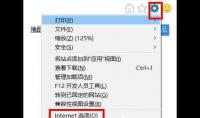
win10internet選項位置在哪里(圖文)
不少用戶在升級了win10系統后都不知道Internet選項在什么位置,今天就給你們帶來了win10internet選項位置詳情,如果你有需要的話就來看看吧。 win10internet選項在哪里: 方法一: 1、打開系統自帶的ie瀏覽器。
-
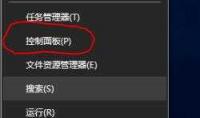
win10internetexplorer怎么卸載的方法(圖文)
有不少升級了win10系統的小伙伴都覺得自帶的瀏覽器雞肋也不知道該怎么去卸載,今天就給你們帶來了win10internet explorer卸載方法,快一起看看吧。 win10internet explorer怎么卸載: 1、點擊左下角的開始隨后點擊“控制
-

win10iis在哪打開,win10iis打開方法
使用電腦的小伙伴有不少都會需要使用到iis功能,但是不少都不知道該怎么去打開它,所以下面就給你們帶來了win10iis打開方法,如果想知道的話就來看看吧。 win10iis在哪打開: 1、點擊左下角的開始進入“控制面板”點擊“程
-
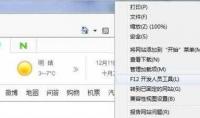
win10ie11怎么降到ie9,win10ie11降到ie9方法
不少小伙伴在win10系統中將ie升級到11之后發現用不習慣卻不知道該怎么降級,所以今天就給你們帶來了win10ie11降到ie9方法,有需要的話就快來看看吧。 win10ie11怎么降到ie9: 1、進入ie11瀏覽器,點擊右上角的齒輪,隨后點擊
-
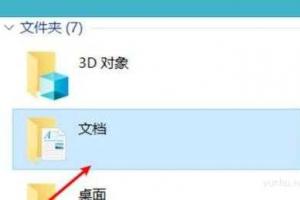
win10怎么改qq飛車幀數(圖文)
打開此電腦,在左側樹狀菜單中點擊文檔,在文檔右側點擊進入飛車QQ這個文件夾,開QQ飛車文件夾后里面可以看到登錄QQ飛車游戲的QQ賬號的文件夾,將其打開,接著進入點擊進入配置文件夾。
-
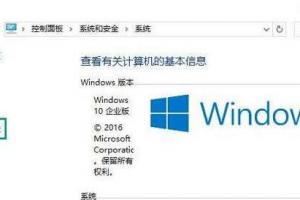
win10如何清除temp文件夾(圖文)
方法一、制作bat批處理文件:新建文本文檔,輸入代碼,然后另存為*.bat格式,保存類型為所有文件(*.*),然后運行就可以了;方法二、修改環境變量:在D盤建立D:UserDataTemp目錄,右擊我的電腦,屬性,高級,打開環境變量對話框,將用戶變量和系統變量都改為D:UserDataTemp即可。
-
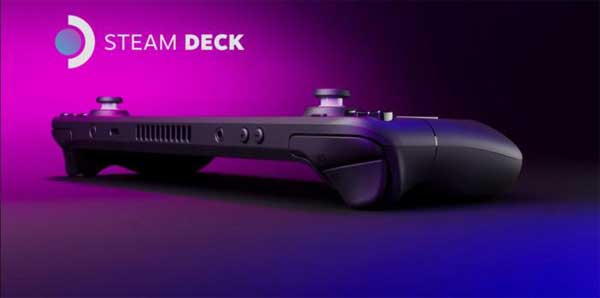
Steam Deck Windows 驅動現已推出 只能安裝 Windows 10
Steam Deck 可以安裝 Windows 系統,但之前存在缺乏驅動問題。現在 V 社已經大部分解決了這個問題,推出了 Steam Deck Windows 驅動程序。目前有 GPU、Wifi 和藍牙驅動,但還缺乏聲音驅動。需要注意的是,Steam Deck 目前只
-

win10電腦如何設置開機啟動項
電腦時代的發展,win10逐漸已經遍布了人們的生活。與此同時,大家都知道,win10如果開機啟動項過多,開機的速度就會變慢,今天小編就來給大家說說,電腦開機啟動項怎么設置win10?win10如何設置開機啟動項。 方法一:首先,點擊電腦
-

win10關閉自動更新方法(圖文)
當我們在使用win10系統時,會遇到win10自動更新好嗎,這個問題跟小編一起往下看吧。1、首先我們右鍵任務欄空白處,選擇任務管理器。2、接著我們點擊服務選項,點擊打開服務按鈕,找到Windows update選項,右鍵點擊,選擇屬性選項
-

win104k對齊怎么設置,win104k對齊設置方法
有不少使用win10系統的小伙伴都有大概率會遇到需要進行4k對齊設置但是不知道怎么操作,今天就給你們帶來了win104k對齊設置方法,想知道的話就快來看看吧。 win104k對齊怎么設置: 方法一: 1、右擊左下角開始,選擇“磁盤管
-
win102004版本怎么樣,win102004版本詳情
win10系統最近迎來了新的2004版本,有不少的小伙伴都不知道這個版本的詳情如何不是很敢升級,今天就就給你們帶來了win102004版本詳情,快來看看吧。 win102004版本怎么樣: 答:很不錯,有有不少新的功能。 在原有的基礎上進行
-
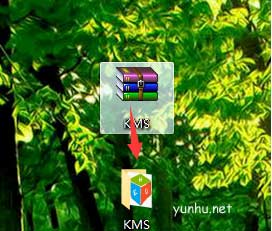
win10激活工具怎么用(圖文)
很多朋友重裝win10系統后,發現win10系統竟然沒有激活,這難道要去購買正版的嗎?對于一般用戶來說,其實網上有很多的激活方法,下面就讓小編教你使用win10激活工具激活系統吧。 win10激活工具怎么用?
-

Win10夜間模式出現Bug怎么修復,Win10夜間模式出現Bug修復方法
有時候我們會在使用電腦的過程中選擇夜間模式進行使用,那么你知道Win10夜間模式出現Bug怎么修復嘛?為此云狐網為你提供簡單的Win10夜間模式出現Bug修復方法,讓你快速的對于問題進行2解決。 Win10夜間模式出現Bug修復方
-
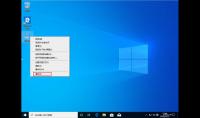
Win10上傳速度慢怎么辦,Win10上傳速度慢解決方法
一般來說電腦對于文件的上傳都設置有限制的,那么怎么來讓上傳的速度更加的快速,為此云狐網為你提供了Win10上傳速度慢解決方法,在這里你可以通過簡單的操作方法來進行問題的解決。 Win10上傳速度慢解決方法 1、首先右
-
怎么打開win10控制面板,控制面板的快捷鍵win10
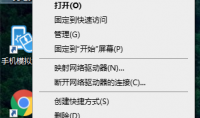
win10系統的操作上會跟之前版本的win7等系列會有不同,比如說win10控制面板的打開方式。很多小伙伴反應安裝了win10系統后,就不知道怎么打開win10控制面板了。下面小編給大家介紹幾種win10控制面板打開方式。 方式1:右鍵
-
Win10系統kms激活步驟
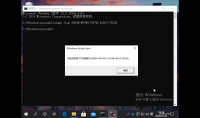
網絡上的激活工具有很多,可能很多用戶對于 Windows 10 激活軟件都不放心,不過沒關系,這些小編也是比較擔心,畢竟來路不名的軟件多少都有風險的。今天我們來一起學習下通過使用 KMS 激活 Windows 10 的方法。1、按 Win+R
-
教你win10下載安裝教程
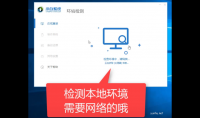
win10作為windows系列最后出來的版本,其強大的功能備受大家喜歡。很多朋友都想換成win10操作系統。那么,win10下載和安裝方法有哪些呢?下面小編就教下大家win10在哪里下載安裝。一、安裝前準備1、下載小白一鍵重裝系統工
-
win10系統如何設置電腦開機密碼
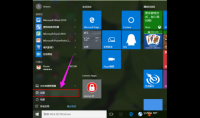
很多用戶從win7升級到win10系統后,對于新系統的操作都不是很熟悉。二者之間的電腦開機密碼設置方式也不一樣,因此有用戶反應不知道win10系統如何設置電腦開機密碼。那今天小編就跟大家分享下win10系統設置電腦開機密碼
-
win10電腦分辨率怎么調
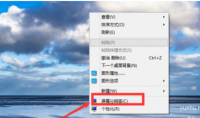
電腦分辨率會影響我們的視覺效果,那么該怎么調節合適的電腦屏幕分辨率呢?下面小編就教下大家win10系統電腦分辨率怎么調的方法。具體方法如下:1. 右鍵單擊win10桌面的空白區域,然后選擇屏幕分辨率。2. 輸入后,設置顯示,分辨
-

Win10如何禁止開始菜單自動安裝應用,Win10禁止開始菜單自動安裝應用方法介紹
在win10系統使用中,你會發現有時候會自動安裝一些應用游戲,那么你知道Win10如何禁止開始菜單自動安裝應用?為此系統為你提供Win10禁止開始菜單自動安裝應用方法介紹。 Win10禁止開始菜單自動安裝應用方法介紹 1、首先
-

Win10如何徹底關閉用戶帳戶控制,Win10徹底關閉用戶帳戶控制方法介紹
在電腦使用中有時候會出現用戶賬戶控制的情況,那么你知道怎么對于用戶帳戶控制功能來進行關閉,為此云狐網為你提供簡單的Win10徹底關閉用戶帳戶控制方法介紹,讓你利用該方法輕松關閉,給你帶來不錯的系統使用。 Win10徹底
-
Win10不能匿名共享怎么辦,Win10不能匿名共享解決方法
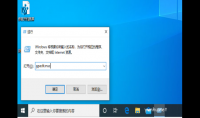
電腦系統是由一個共享功能的,但是有些用戶會遇到,無法匿名共享操作,那么你知道怎么來解決這個問題,為此云狐網為你提供Win10不能匿名共享解決方法,讓你能夠非常輕松的對于問題進行解決,給你帶來不錯的系統玩法。 Win10不能
-

window10系統重裝
我們在使用windows10系統,會遇到許多問題,例如怎么重裝win10,那么跟小編一起往下看吧。1、首先我們需要下載小白一鍵重裝系統,選擇win10系統。2、接著我們耐心等待軟件下載完成后,重啟電腦即可。3、按下快捷鍵,進入啟動頁面
-

airpods如何連接win10電腦
打開電腦右下角藍牙,右鍵點擊藍牙進入電腦藍牙設置,將AirPods放進耳機盒中,打開盒蓋,長按后面設置按鈕直到耳機盒顯示白色燈光閃爍,在藍牙和其他設備設置窗口中,打開藍牙開關,然后單擊添加藍牙或其他設備。
-

win10電腦耳機有電流聲怎么辦
右擊win10系統任務欄聲音圖標,點擊選擇菜單中的播放設備,聲音窗口播放選項卡下,點擊選中揚聲器后,點擊底部屬性,點擊切換到級別,然后將麥克風平衡,設置為0,然后點擊確定。
-

win10的defender怎么關閉
在Windows10桌面右鍵點擊開始按鈕,在彈出菜單中選擇運行菜單項,打開的運行窗口中輸入命令gpedit.msc,然后點擊確定按鈕,依次點擊計算機配置/管理模板/Windows組件/WindowsDefender防病毒程序菜單項。
-
win10電腦右下角輸入法不見了怎么辦
按Win+X,依次點擊控制面板、時鐘、語言和區域、語言、高級設置,勾選使用桌面語言欄,保存。
-

win10系統自帶殺毒軟件怎么關閉
打開運行,快捷鍵win+R,輸入gpedit.msc,點擊確定,打開的組策略窗口中,依次展開計算機配置>管理模板>Windows組件,選擇windows組件中的windowsDefender防病毒程序。
-
win10 ps3手柄怎么連接電腦
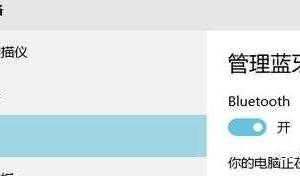
以MotioninJoy為例,下載并安裝MotioninJoy,打開工具欄,做相應的調整,將PS3手柄接上USB線并與電腦連接,然后將出現檢測手柄的驅動的對話框,選擇驅動,點擊裝載驅動,安裝完成后點擊歡迎,這時軟件就會識別出手柄。
-
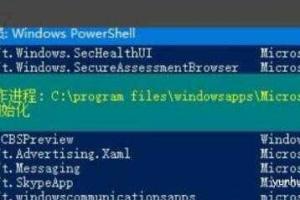
win10的應用商店怎么裝
在Windows10桌面點擊任務欄的小娜搜索圖標,彈出的搜索框中輸入powershell進行搜索,然后右鍵點擊搜索結果中的Windows PowerShell菜單項,彈出的右鍵菜單中,點擊以管理員身份運行菜單項。
-
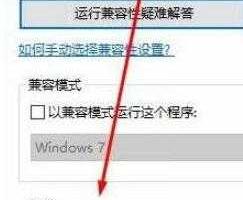
win10 cf怎么調煙霧頭
在穿越火線快捷方式上單擊右鍵,選擇屬性,快捷方式屬性界面點擊兼容性,然后在下面勾選簡化的顏色模式,在下拉菜單中選擇16色(65535)色,點擊應用。
-
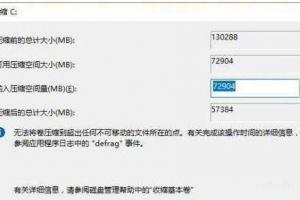
新電腦win10怎么分區
打開控制面板,點擊最上方的系統和安全,進入后找到下方的管理工具,第三個選項是創建并格式化磁盤分區,點擊,進入后,新電腦一般只有一個C盤,鼠標右鍵C盤,點擊壓縮,等待電腦獲取壓縮空間。
-
win10臺式機無限重啟怎么解決
進入BIOS模式,找到SecureBoot選項,并關閉它,按鍵盤上下左右鍵選擇各個導航夾,在Security導航夾內可以找到SecureBoot選項,Enabled表示SecureBoot是開啟的狀態,按鍵盤方向鍵跳到這個選項,按回車鍵彈出。
-

windows10的c盤滿了怎么清理
對C盤單擊右鍵、屬性,單擊磁盤清理按鈕,然后系統會自動檢測掃描可清理的垃圾,把所有都勾選,長時間不清理,然后點確定,直接清理,如果是Win8或是Win10系統的話,深度清理,還需要點擊清理系統文件按鈕。
-
win10電腦屏幕如何設置常亮
打開電腦,在桌面上空白處,單擊鼠標右鍵,選擇個性化,進入個性化頁面,選擇右下角的屏幕保護程序,彈出屏幕保護程序窗口,點擊下方的更改電源設置。