

-

win10系統激活與不激活有什么區別(圖文)
電腦安裝好Win10系統后發現沒有激活,于是有人詢問說Win10系統激活與不激活有什么區別?能不能不激活呢?如果系統未激活,會導致Win10系統出現各種卡,平均每隔1-3分鐘電腦就出現卡頓,所以升級安裝win10系統需要激活。
-
kingsoft如何刪除(圖文)
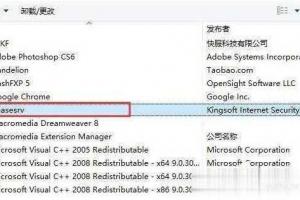
右鍵點擊此電腦,然后點擊管理選項,在服務列表中可以看到3個kinggsoft的服務,依次打開這幾個服務,將啟動方式選擇禁用,然后再停止該服務,再點擊應用,最后再點擊確認按鈕即可,完成操作就可以刪除kinggsoft文件夾了。
-

win10系統開機卡在歡迎界面的解決方法(圖文)
啟動計算機,啟動到Win10開機LOGO時就按住電源鍵強制關機,重復步驟3次左右啟動后出現“選擇一個選項”,或修復計算機界面,點擊疑難解答-高級選項-啟動設置,點擊重啟按鈕,重啟后選擇“4”(按下F4)進入安全模式。
-

widows10系統全屏后任務欄不消失如何解決(圖文)
Ctrl+Alt+Delete打開任務管理器,右鍵底部任務欄也可以,拉到最下面找到Windows資源管理器,點擊右鍵重新啟動,右鍵底部任務欄,點擊最下面的設置,打開后將紅圈中開關打開,打開后任務欄在不用時會徹底消失,不習慣可改回。
-
win10按W彈出工作區(圖文)
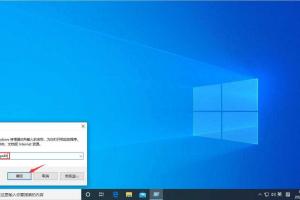
打開設備,調出運行窗口,輸入命令regedit,再按下確定按鈕,待注冊表編輯器彈出后,定位至HKEY_LOCAL_MACHINE/SOFTWARE/Policies/Microsoft,右鍵單擊Microsoft注冊表項。
-

新電腦預裝win10系統第一次開機如何設置(圖文)
開機之后,第一步需要從區域設置開始,將區域設置為“中國”,選擇“是”,鍵盤布局,可以按照習慣來進行設置,如果拼音就選擇微軟拼音,選擇“是”,這時計算機詢問您是否添加第二種鍵盤布局,直接跳過即可,接下來需要設置無線網絡。
-
Win10系統空閑進程占用CPU怎么辦(圖文)
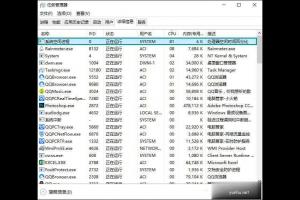
系統空閑進程擁有0級優先,Windows頁面內存管理進程,System Idle Process占用越多CPU時,說明你的電腦越空閑,當System Idle Process只有10%的使用率了那么可以選擇重啟win10來減輕電腦壓力。
-

分辨率沒有1920x1080怎么辦(圖文)
將顯卡更新為最新的,如果上方都確定是最新的系統,就可以設置為1920x1080了,點開win10圖標,win10主頁里,迅速的將設置也點開,接著將系統點開下,接著就點開下分辨率,在分辨率這兒就可以設置為1920x1080。
-

Win10桌面快捷方式圖標消失了怎么辦(圖文)
右鍵點擊系統桌面空白處,在右鍵菜單中點擊新建-快捷方式,在打開的創建快捷方式-請鍵入對象的位置(T)窗口,輸入C:/Program Files/Common Files/Microsoft Shared/Ink/mip.exe,點擊下一步。
-

Win7/Win8.1升級Win10提示安裝失敗的解決方法
把Win10安裝程序下載臨時文件夾“C:/$Windows.~BT/”(隱藏系統文件夾)復制到其他分區后,啟動其中source文件夾內的setupre.exe程序就可以進行正常安裝。
-

win10 mstsc遠程連接不上怎么設置(圖文)
右鍵桌面的電腦圖標,在彈出的菜單中選擇屬性,在彈出的系統窗口中點擊遠程設置,在遠程桌面中選擇允許遠程連接到此計算機,依次點擊應用和確定按鈕保存,輸入快捷鍵ctrl+R啟動運行窗口,輸入control,點擊確定按鈕。
-
win10專業版激活工具(圖文)
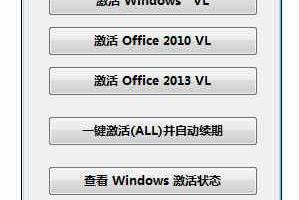
如果激活Windows則點擊按鈕激活Windows,如果激活Office 2010則點擊按鈕激活WindowsOffice 2010 VL,如果激活Office 2013則點擊按鈕激活WindowsOffice 2013 VL。
-

Win10系統電腦LOL英雄聯盟玩不了的原因及其解決方法
在官網上下載最新的騰訊游戲平臺,安裝并運行騰訊游戲平臺(TGP)程序,則程序將自動掃描電腦并識別LOL英雄聯盟客戶端程序,點擊開始修復按鈕,嘗試登錄LOL游戲界面,如果利用TGP啟動游戲失敗,點擊TGP主界面最下方的工具。
-
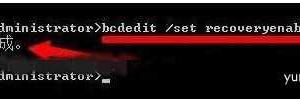
win10自動修復功能無法修復故障問題怎么辦(圖文)
首先進入電腦BIOS,在切換至系統配置(System Configuration)界面,修改Legacy Support為Enabled,也就是開啟傳統模式,在下方傳統模式啟動順序(Legacy Boot Order)中調整U盤啟動為第一項。
-

win10系統打開部分軟件字體總顯示模糊如何解決(圖文)
首先在Win10的桌面點擊鼠標右鍵,選擇“顯示設置”,在“顯示設置”的界面下方,點擊“高級顯示設置”,在“高級顯示設置”的界面中,點擊下方的“文本和其他項目大小的調整的高級選項”,然后點擊“更改項目的大小”下面的“設置自定義縮放級別”。
-
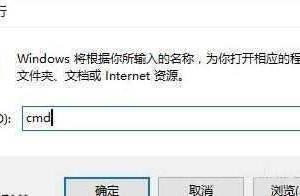
無法激活windows10系統的解決方法(圖文)
升級到Windows 10之后,首先應該進入檢查設置-升級和安全-激活來查看系統是否成功激活,如果無法點擊激活按鈕,你可以先等待幾天,大多數系統都會在后臺自動激活,要是依然無法激活,你可以嘗試使用一個不同的網絡連接。
-

電腦無法打開戰網客戶端提示Battle.net Update Agent已停止工作
按Win+R鍵,打開運行,輸入inetcpl.cpl并回車,在打開的Internet屬性中點擊切換到連接選項卡,點擊“局域網設置”按鈕,取消勾選“自動檢測設置”和“為LAN使用代理服務器”這兩個選項,并點擊確定,運行service.msc。
-

win10系統玩俠盜獵車手總是閃退的解決方法(圖文)
這個可能是win10新版系統的bug,退回之前的版本的系統試試,基本都能解決,圖像設置里把dx11改成dx10,也有可能是加速器的原因,這個可以掛個加速器,如果原本就有加速器,建議更換個加速器再試試,電腦內存容量不足。
-
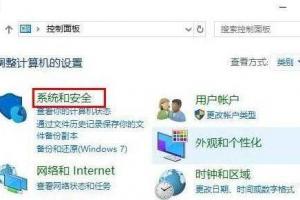
Win10開啟QQ遠程控制后點不動任何東西怎么辦(圖文)
需要將賬戶權限調整至最低,首先需要開控制面板,點擊“系統和安全”,再點擊“更改用戶賬戶控制設置”,將下拉至最底部,從不通知,就可以了,再點擊確定。
-
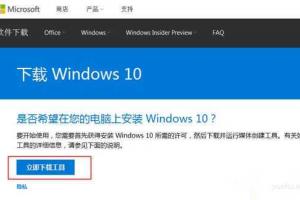
怎么升級windows10系統(圖文)
進入微軟官網升級windows10頁面,在這個頁面,點擊“立即下載工具”,下載MediaCreationTool到本地硬盤,這邊下載到E盤,然后雙擊打開它,打開Windows10安裝程序,進行準備工作,在聲明和許可條款界面,點擊接受按鈕。
-
Win10系統怎么讓F1-F12鍵變成正常的(圖文)
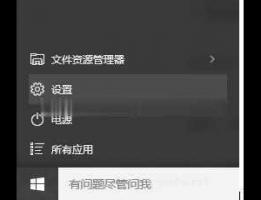
以聯想電腦為例:開始菜單菜單-設置-更新和安全-恢復,點擊高級啟動的立即重啟-點擊疑難解答-高級選項-UEFI固件設置-重啟,進入BIOS,在BIOS設置程序中打開Configuration菜單,將HotKey Mode設置從Enabled改為Disabled。
-

win10企業版2016長期服務版激活方法(圖文)
win10企業版2016長期服務版是微軟發布的特別版本,隸屬于Win10企業版,但是和企業版又有不同,其不含應用、小娜、Edge等特性受到很多用戶的歡迎,那么很多朋友會問,安裝了win10企業版2016長期服務版怎么激活呢?
-
Win10如何清理軟件注冊表殘留(圖文)
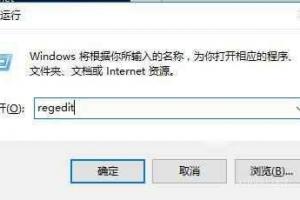
按下WIN+R,然后輸入regedit確定,打開注冊表編輯器,點擊菜單上的編輯-查找,輸入要查找的數據名,如軟件名稱,軟件程序名,查找到后刪除,然后繼續查找直到刪除完畢為止。
-
筆記本win10系統連接wifi顯示無Internet安全如何解決(圖文)
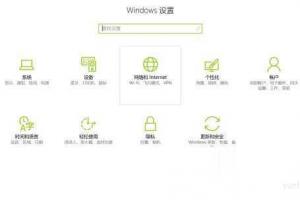
進入設置,找到“網絡和Internet”,雙擊,找到“更改適配器選項”,雙擊,雙擊進入你的WLAN,找到頁面下方“屬性”,單擊,如果在項目列表里出項“WifiMasterNATDriver”是選中狀態的話,取消就可以了。
-
win10筆記本打開只有飛行模式的解決方法(圖文)
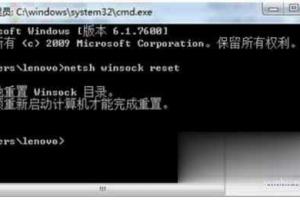
按win+r打開運行,輸入regedit,展開HKEY_LOCAL_MACHINESYSTEMCurrentControlSetservicesNdisuio,查看其DisplayName鍵值是NDISUsermode I/O Protocol如缺損,可新建。
-
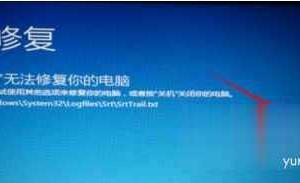
dell電腦win10自動修復你的電腦未正確啟動怎么修復
點擊高級設置,進入高級設置后,可以看到這里有6個選項,基本上來說點擊啟動修復是沒有辦法解決的,不過建議大家可以先試一試,不行就按步驟來,點擊系統還原選項,然后可以看到這里有2個選擇項,第一個是不完全清除,第二個是完全清除。
-
Win10系統任務欄如何設置透明(圖文)
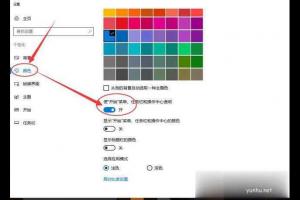
首先單擊開始菜單-設置-個性化-顏色,開啟使開始菜單、任務欄和操作中心透明選項,在鍵盤上同時按下“Win+R”組合鍵打開運行,在運行中輸入“regedit”命令打開注冊表,在注冊表編輯器界面中。
-

win10系統下計算器丟失不見了的解決方法(圖文)
Win10 Calculator現在是開源的,所以認為沒有與代碼相關的問題,可能存在沖突,Microsoft團隊發布了您尚未下載的修補程序,首先,按鍵盤上的Windows鍵+I快捷鍵打開設置,然后選擇底部的更新和安全。
-
steam錯誤代碼-101(圖文)
當出現101錯誤的時候,并非是軟件服務器的問題,而是因為網絡緩存出現了問題,所以導致網頁訪問時會出現101,首先選擇標題欄中的steam,然后在彈出來的界面中,選擇更改用戶,因緩存被卡住了,所以要重新登錄解決問題,接下來打開網絡安全中心。
-
Win10 S是什么版本(圖文)
在Windows10眾多版本中,細心的朋友可能會發現有一個Win10 S版本,那么Win10 S是什么版本,功能上和其它Win10如Win10專業版有何區別?使用起來感覺又是如何呢?今天簡明扼要的和大家講述一下Win10 S是什么版本?
-
win10右下角激活windows水印如何消除(圖文)
下載好win10激活工具之后,右鍵選擇以管理員身份運行,直接點擊激活Windows VL,然后等待底部綠色進度條,耐心等待,提示成功地激活了產品,就可以了,如果提示失敗,繼續點擊激活,直到成功,激活成功后,右下角水印就會消失。
-
win10提示該內存不能為read怎么回事(圖文)
電腦驅動程序不穩定,或者與操作系統/硬件不兼容,就容易出現提示該內存不能為read的情況;電腦正在加載的程序,和正在運行的程序發生沖突,比如說電腦自帶殺毒軟件在實時監控程序,就會和安裝的第三方殺毒軟件爭奪系統控制權,導致內存不能為read。
-
win10系統運行程序提示無法訪問指定設備路徑或文件怎么解決
首先找到無法打開的文件或文件夾,鼠標右鍵選擇屬性打開,切換到安全選項,接著點擊高級選項打開,在高級安全設置窗口中點擊所有者后的更改按鈕打開,進入下一步,輸入當前系統使用的用戶名,如果不知道用戶名是什么點擊高級,接著再點擊立即查找。
-
Win10安裝軟件后找不到軟件圖標如何解決(圖文)
雙擊打開C盤,找到并雙擊打開Program Files文件夾,然后找到應用程序安裝目錄,在應用程序安裝目錄,找到應用程序的可執行文件,然后對其單擊鼠標右鍵,鼠標指向菜單中的“發送到”,然后點擊菜單中的“桌面文件夾”即可。
-
win10投影到此電腦怎么使用(圖文)
打開開始菜單的設置,點擊“系統”,點擊“投影到此電腦”,在右邊對投影進行一下設置,再點擊桌面右下角的通知,選擇“進電腦屏幕”,接著打開手機設置,選擇“其他鏈接方式”,選擇“投射屏幕”,打開“投射屏幕”開關。
-
win10系統右下角網絡圖標不見了怎么辦(圖文)
在Win10系統任務欄的空白處點擊右鍵,然后選擇屬性,在任務欄和開始菜單屬性窗口中單擊自定義按鈕,點擊通知區域圖標窗口下面的啟用或關閉系統圖標,在系統圖標窗口里可以看到網絡被關閉了,只要將網絡選擇為啟用,然后點擊確定。
-
win10任務欄開始菜單等系統圖標點擊無反應的解決方法(圖文)
按window+R鍵,彈出運行窗口,輸入msconfig調出系統配置窗口,選擇引導標簽頁,勾選安全引導選項,點擊確定后重啟系統,系統進入安全模式,在安全模式中卸載最近安裝后導致任務欄系統圖標無法點擊的軟件。
-
win10應用商店無法下載軟件怎么回事(圖文)
如果你無法從Windows應用商店下載應用的話,可以首先考慮重新登錄一下微軟賬號,具體步驟:進入Windows應用商店以后,先點擊“個人頭像”打開下拉菜單列表,在下拉列表中,直接點擊個人頭像部分,然后將打開個人賬戶資料頁面。
-
win10自帶瀏覽器Edge打不開網頁的兩種修復方法(圖文)
打開的電腦,然后點擊電腦桌面左下角的微軟按鈕,彈出的界面,點擊設置,進入設置后點擊網絡和Internet,點擊更改適配器選項,彈出的界面,右擊連接的網絡,彈出的界面,點擊屬性,選中Microsoft 網絡適配器多路傳送器協議,然后點擊安裝。
-
windows10系統下以太網無法識別的解決方案(圖文)
確保無線能連接上,有線無法識別,找到任務管理器,點擊服務,打開服務,點擊左下角標準選項卡,找到服務Remote Access Auto Connection Manager,右鍵屬性服務狀態設置啟動,啟動類型設置為自動,最后確定。