

-
新電腦自帶win10激活方法(圖文)
如果是正規品牌的新機,出廠預裝的Win10家庭中文版系統,保持網絡的暢通,系統將會自動通過聯網激活,如無法自動激活,可以嘗試手動進行激活,在聯網的狀態下,點擊開始→選擇設置→更新和安全→激活→點擊激活的按鈕。
-
windows10桌面整體消失怎么辦(圖文)
點擊屏幕右下角的通知圖標按鈕打開通知面板,打開通知面板后,點擊面板上的“平板模式”按鈕將平板模式關閉,這時平板模式就被關閉了,桌面就會顯示出來,如果需要開啟平板模式,可以再次點擊“平板模式”按鈕。
-
怎么刪除雙系統其中一個(圖文)
按鍵盤上的win+r鍵,進入運行,在“運行”中,輸入“msconfig”然后點擊“確定”,點擊“引導”,可以設置開機的啟動系統了,把win10操作系統開機引導刪除,選擇win10然后選擇“刪除”這樣就設置成功了。
-
windows10激活和不激活有什么區別(圖文)
目前微軟公司已經停止了對于win7和xp系統的安全更新服務,現在主流的電腦操作系統當屬win10了,很多原來使用win7或者xp系統的用戶也紛紛安裝了win10系統,可是有些人卻沒有激活新系統,那windows10激活和不激活有什么區別呢?
-
坦克世界閃退修復方法(圖文)
如果使用的是最新的Win10系統,由于微軟不停的發布更新,導致坦克世界的系統存在不兼容,建議安裝Windows7旗艦版進行游戲;建議更新你的獨立顯卡驅動程序,可以使用驅動精靈、驅動大師等工具升級顯卡驅動。
-
win10專業版激活密鑰2020全新有效(圖文)
win10系統是最新一代Windows操作系統,而很多用戶在安裝win10專業版系統后,卻發現沒有激活密鑰導致無法激活,那么可以從網上尋找有效免費的win10專業版激活密鑰,這就給大家帶來win10專業版激活密鑰2020全新有效供大家參考。
-
win10無限重啟按f2怎么辦(圖文)
長按電源鍵強制關機并重啟操作三次以上,這時就會自動進入系統菜單界面,點擊疑難解答,點擊高級選項,在高級選項中找到啟動設置,單擊進入,點擊重啟,電腦就會自動重啟,出現啟動設置界面,通過按F1-F9來選擇啟動的選項,按F4就可以進入安全模式。
-
win10鼠標亂動不受控制的處理方法(圖文)
方法一:按win+x組合鍵打開系統快捷菜單,選擇計算機管理,依次展開任務計劃程序/任務計劃程序庫/microsoft/windows/tpm,然后找到TMP維護任務,將其禁用即可;方法二:因為筆記本觸控板和鼠標有時候會沖突,禁用一下觸控板試試,如禁用之后鼠標恢復正常,就更新觸控板驅動,或者在觸控板不使用的情況下禁用觸控板。
-
windows10開機讓電腦強制進入安全模式的方法(圖文)
開啟電腦,出現開機畫面時長按電源鍵強制關機,這操作重復三次,第三次的時候會出現自動修復頁面,選擇高級選項,選擇疑難解答,鼠標選擇右方的高級選項,在頁面單擊啟動設置選項,右下角會出現重啟選項,鼠標點擊它,重啟電腦之后點擊啟用安全模式就可以了。
-
win10下載速度特別慢(圖文)
打開網絡和Internet設置,打開網絡和共享中心,點擊連接后面的WLAN,在新出現的面板中,選擇屬性,在新出現的對話框中選擇配置,在新出現的界面中點擊高級,點擊值中的20 MHz Only選項,點擊確定。
-
win10突然只剩下c盤了怎么辦(圖文)
鼠標移動到此電腦,右鍵管理,在管理界面:儲存-磁盤管理,右邊鼠標移動C盤上右鍵壓縮卷,開始壓縮:輸入您需要新建磁盤的大小,注意壓縮空間量必須小于可用壓縮空間大小,否則會失敗,例如,輸入10240也就是10G。
-
Win10系統桌面不停閃屏自動刷新的解決方法(圖文)
右鍵點擊桌面上的此電腦,然后點擊管理,然后雙擊服務與應用程序,展開它,再雙擊服務,然后找到Problem Reports and Solutions Control Panel Support,點擊左側的停止,或者右鍵后停止。
-
Win10系統引導項丟失了怎么辦(圖文)
如果不想重裝Win10的話,只能用EasyBCD來修復系統啟動引導項了,先下載EasyBCD 2.3v軟件,然后安裝好,打開進入主程序界面,在左側選項中選擇高級設置,進入高級選項的右側窗口,在選擇一個操作系統下,當前默認的是Windows7。
-
電腦win10如何投屏到電視
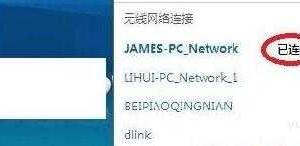
以小米電視為例,首先將電腦連接無線WIFI,將電視也連接在同一個無線WIFI網絡下,進入電視應用中,選擇無線顯示功能,打開Windows設置,點擊系統,在系統中,點擊顯示。
-
win10開機黑屏時間長解決辦法
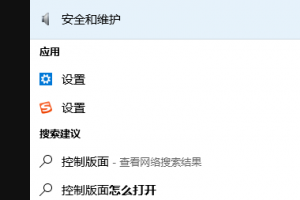
在搜索框中輸入控制面板,點擊運行,點擊進入硬件和聲音,電源選項下,點擊更改電源按鈕的功能,點擊更改當前不可用的設置,清除勾選啟用快速啟動(推薦)項,點擊保存修改按鈕完成設置。
-

怎么查看win10版本號
按住鍵盤上的Win+R鍵,會跳出運行小窗口界面,在運行小窗口輸入框中輸入msinfo32.exe字樣,并點擊下方的確定按鈕,彈出系統信息界面,就可以查看到系統版本號了。
-

win10更新失敗撤銷更改怎么解決
首先按Windows+R,輸入services.msc打開服務,在服務界面確保BackgroundIntelligentTransferService、Cryptographic、SoftwareProtection服務對應的狀態欄都處于已啟動。若發現某個服務被禁用,則雙擊打開對應服務,點擊啟動,確定。
-

無法進入win10桌面黑屏怎么辦
首先按下鍵盤上的Ctrl+Alt+Del組合鍵,點擊任務管理器,打開的任務管理器窗口,點擊文件選項卡,然后點擊運行新任務,輸入Explorer.exe,勾選以系統管理權限創建此任務,然后確定,此時系統桌面圖標應該已經恢復正常。
-

win10cf全屏黑邊怎么去掉
方法一:桌面設置縮放比例到100%游戲即可全屏;右擊桌面,顯示設置,設置100%的縮放比例;方法二:intel顯卡設置;打開英特爾顯卡設置,選擇顯示器,設置縮放比例需要勾選所有程序,游戲中分辨率設置1280*800。
-

win10軟件界面模糊解決辦法
在桌面空白處點擊右鍵,選擇顯示設置,點擊窗口中的高級顯示設置,高級顯示設置界中,把分辨率設置成最佳,拖動到最后面,選擇文本和其他項目大小調整的高級選項。
-

win10卡在開機歡迎界面轉圈解決方法
在電腦重啟開機時,點擊F8進入安全模式并選擇疑難解答,選擇疑難解答后進入下面界面點擊高級選項,進入高級選項后點擊啟動設置。
-

如何設置win10每天定時開機
首先打開筆記本電腦,桌面上找到此電腦應用,鼠標點擊右鍵,選擇管理選項進入,彈出來的對話框中點擊左欄中的任務計劃程序,進入頁面后點擊右欄中的創建基本任務按鈕。
-

win10電腦搜索不到藍牙耳機怎么辦
按下WIN+X鍵,然后打開設備管理器,設備管理器中找到藍牙設備圖標,點開,點擊彈出來的藍牙驅動,鼠標右鍵選擇更新驅動程序,如果是你電腦的藍牙驅動問題,系統會自動幫你更新到最新的驅動。
-
win10玩狂野飆車8閃退怎么辦
去顯卡網站下載最新驅動,下載完畢后點擊安裝,一定是最新版本,安裝過程中需要刪除以前的驅動/在安裝會有提示是否刪除,點擊刪除才可以解決游戲中顯卡閃退問題。
-

win10更新后桌面黑屏只有鼠標如何解決
按下鍵盤上的Ctrl+Alt+Del組合鍵,點擊任務管理器,打開的任務管理器窗口,點擊文件,在菜單欄中點擊運行新任務,輸入Explorer.exe,點擊以系統管理權限創建此任務打勾,再點擊確定,此時系統桌面圖標應該已經恢復。
-

win10怎么打開c盤中的users文件
在電腦C盤所顯示的是用戶,這個就是users文件夾,打開后用戶文件夾,在路徑頂部看到的依舊是用戶,然后點擊一下地址欄,會發現就是Users文件夾。
-
win10電腦c盤滿了怎么擴容
鼠標右鍵單擊此電腦圖標,在彈出的快捷菜單中選擇管理,打開計算機管理,在左側下方找到存儲/磁盤管理,右邊可以看見自己的系統硬盤,以I盤合并到G盤為例,右鍵單擊I盤選擇壓縮卷。
-
如何查看win10聲卡驅動
Windows10系統桌面,右鍵點擊桌面左下角的開始按鈕,在彈出的菜單中選擇運行菜單項,打開的Windows10運行窗口中,輸入命令dxdiag,然后點擊確定按鈕,打開的Directx診斷工具窗口中,點擊上面的聲音標簽。
-
win10系統cad2014閃退怎么辦
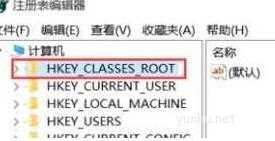
點擊開始菜單打開運行,或者用快捷鍵Win+R,輸入regedit打開注冊表編輯器,然后展開HKEY_CLASSES_ROOR,接著定位到以下鍵值installerProducts,找到以7D2F開頭的鍵值這里有兩個都得刪除。
-
win10耳麥聲音小怎么辦(圖文)
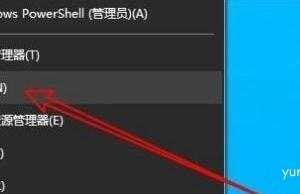
在Windows10系統桌面,右鍵點擊屏幕左下角的開始按鈕,彈出菜單中選擇設置的菜單項,打開的Windows10設置窗口中點擊系統的圖標,打開的系統窗口中點擊左側邊欄的聲音的菜單項。
-

win10如何打開運行(圖文)
方法一:同時按下鍵盤的Win鍵+R打開電腦運行窗口;方法二:按下鍵盤的CTRL+X鍵,然后出現界面點擊運行。
-

win10只有一個c盤怎么辦(圖文)
鼠標移動到此電腦,右鍵、管理,在管理界面儲存,磁盤管理右邊鼠標移動C盤上右鍵,壓縮卷,輸入需要新建磁盤的大小,完成后,界面會出現一個黑色框10.00G未分配的磁盤。
-

win10玩lol間歇性卡頓解決方法(圖文)
在你的電腦上右鍵點擊桌面的計算機圖標,選擇屬性選項,進入系統屬性界面,點擊左上方帶盾牌圖標的高級系統設置選項,彈出的設置對話框,進入高級界面,點擊性能后方的設置。
-

win10如何自動鎖屏時間設置方法(圖文)
打開電腦,右鍵電腦桌面空白位置,在彈出的窗口中,找到顯示設置選項并單擊它,設置窗口中,單擊左方電源和睡眠選項,電源和睡眠子菜單窗口中,單擊兩種情況的下拉符號選擇鎖屏時間。
-
win10系統dnf閃退怎么辦(圖文)
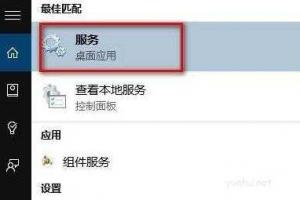
首先打開我的文檔,在安裝DNF的磁盤中找到Replay文件夾,接著使用鼠標右鍵單擊它,在彈出的選框中選擇屬性詳細,Replay的屬性界面中,將選項卡切換至安全一欄,單擊打開中間的編輯按鈕。
-
win10紅色警戒2打開黑屏怎么解決(圖文)
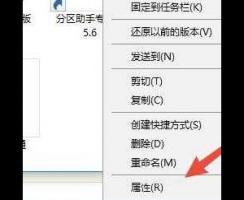
在紅警快捷方式上右鍵單擊,選擇屬性。或者點擊右鍵,按R鍵,選擇快捷方式標簽,在目標地址后面添加-win,然后點擊確定,此時如果直接雙擊紅警打開,會提示錯誤。
-
win10鼠標光標一直在轉解決方法(圖文)
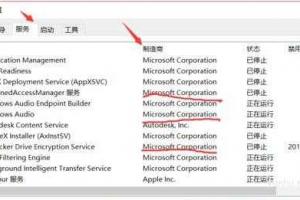
按下win+R打開運行,輸入msconfig,選擇菜單欄的服務項,最后帶Service且制造商為MicrosoftCorporation狀態為正常運行的,把它們都記下來,打開任務管理器,選擇最右邊的服務,點擊右下角的打開服務。
-
win10主題壁紙保存路徑是什么(圖文)
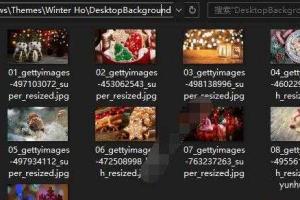
Win10主題的壁紙保存的路徑就是C:Users你的用戶名AppDataLocalMicrosoftWindowsThemes主題名稱DesktopBackground。
-

win10怎么樣開啟攝像頭(圖文)
點擊win10系統打開開始菜單、電腦設置,打開電腦設置窗口,在打開的電腦設置窗口中,點擊打開隱私項進入下一步操作,隱私功能界面中,找到c攝像頭點擊打開。
-

win10如何關閉交互式服務檢測(圖文)
出現交互式服務檢測提示窗口,絕大部分都是病毒引起,因此用戶在選擇關閉此提示時前,請將電腦進行一次全盤殺毒,然后桌面找到我的電腦,右鍵點擊打開菜單選擇管理。