

-
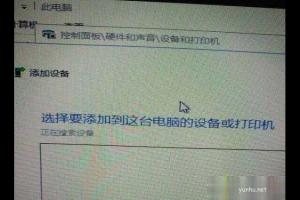
Win10系統無法搜索到共享打印機是怎么回事
打開電腦的控制面板界面,選擇硬件和聲音下面的添加設備選項,此時就出現了搜索不到的現象,點擊我所需的打印機未列出,選使用TCP/IP地址或主機名添加打印機的選項,打印機的IP地址,然后點擊下一步,檢測TCP/IP端口,跳到下一個界面。
-
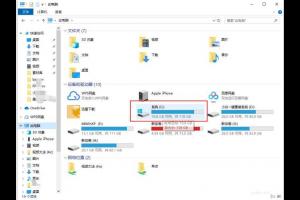
win10游戲文檔文件在哪(圖文)
同時按下快捷鍵win+e打開資源管理器,找到電腦c盤單擊進入,然后在頂部菜單欄選擇查看,然后勾選隱藏的項目,接著在眾多文件中選擇用戶,接著選擇你的win10用戶名文件夾選擇進入,然后選擇AppData文件進入。
-
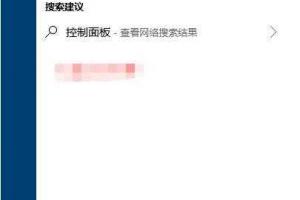
win10控制面板在哪以及如何打開教程(圖文)
方法一:可以通過在Windows任務欄底部的搜索框中直接搜索控制面板即可打開;方法二:對著此電腦圖標,右鍵,屬性,在系統左上角就可以看到有控制面板主頁,點擊即可打開控制面板。
-
win10系統配置要求是什么(圖文)
打開百度,搜索微軟官網,進入微軟官網,點擊這里的windows,選擇windows,找到規格,在這里就可以查看windows的配置要求。
-
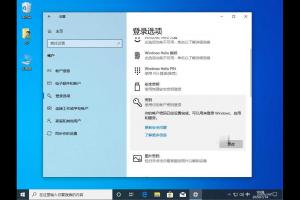
win10怎么取消開機密碼圖文教程(圖文)
首先確認你的Windows系統帳戶中添加了密碼,您可以在設置-帳戶-登錄選項中查看電腦是否有添加本機密碼,按Win+R打開運行窗口,窗口中輸入netplwiz并按確定,彈出的用戶帳戶控制中,可以看到當前已添加密碼的帳戶。
-
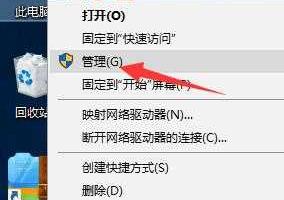
win10怎么看電腦配置(圖文)
方法一:右鍵單擊臺式機圖標,然后選擇管理,打開計算機管理,單擊左側的設備管理器,可以檢查右側的硬件,可以單擊要查看的硬件信息;方法二:快捷鍵win+r打開運行窗口,輸入dxdiag,按Enter打開診斷工具,查看計算機的一些主要信息,單擊下一頁切換到下一個硬件信息檢查硬件是否有問題,檢查后單擊退出。
-
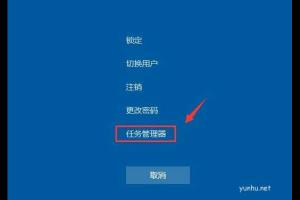
win10開機黑屏沒反應(圖文)
此時計算機的黑屏已進入系統桌面,但未顯示,使用鍵盤按Ctrl+Alt+Del,出現界面,選擇啟動任務管理器,出現的任務管理器界面,然后單擊文件選項,然后單擊出現的運行新任務,出現一個正在運行的窗口,輸入explorer.exe。
-
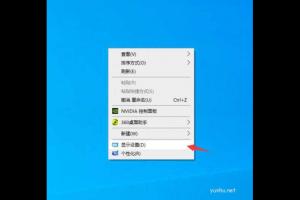
win10分辨率怎么設置(圖文)
首先進入到系統桌面,鼠標右鍵點擊桌面,然后點擊顯示設置,左側欄目點擊顯示,然后在右邊下面可以看到顯示分辨率,點擊右邊的下拉符號,從其中選擇分辨率比例,通常選擇推薦的就是最合適的,當然也可以根據自己需要逐個嘗試調整。
-
win10分辨率不正常怎么辦(圖文)
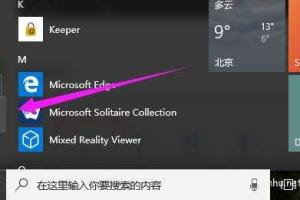
點擊開始菜單,然后選擇設置,點擊系統設置,點擊高級顯示設置,選擇分辨率值,根據您的實際需要設置。
-

win10電腦顯存怎么看(圖文)
首先打開Win10系統的桌面,然后點擊開始菜單,點擊打開設置,在設置中打開系統,然后在顯示處點擊打開高級顯示設置,在高級顯示設置中點擊打開顯示適配器屬性,在下方可以看到圖形內存,這些就是顯卡的顯存了。
-

win10自帶錄屏失效怎么辦(圖文)
按Win+I鍵打開Windows設置窗口,找到游戲欄目并打開,在游戲欄中找到使用游戲欄錄制游戲剪輯、屏幕截圖和廣播選項并開啟,一般出現win10自帶錄屏失效的時候多是由于該選項被關閉導致的,在游戲中也有其它相關選項可以設置。
-
win10顯卡驅動怎么更新(圖文)
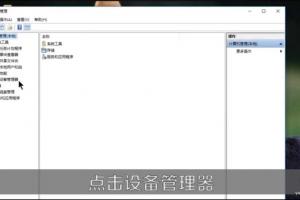
右鍵我的電腦,點擊管理,然后打開設備管理器,在設備管理器里面點擊顯示適配器,然后點擊顯卡,右鍵單擊,然后選擇更新驅動程序軟件即可,之后根據向導操作。
-

win10系統還原在哪里(圖文)
首先點擊電腦桌面左下角的開始菜單,然后點擊齒輪狀的設置,在計算機設置窗口中,找到下面的更新和安全點擊進入,點擊左側的恢復,然后在右邊點擊開始,選擇保留我的文件,等待初始化完畢,點擊重置即可。
-

win10快速啟動怎么設置(圖文)
按下快捷鍵Win+R,然后在運行中輸入gpedit.msc打開本地組策略編輯器,在里面依次點擊打開計算機配置-管理模板-系統-關機,然后在右邊點擊打開要求使用開速啟動,最后在屬性界面設置為已啟用即可。
-

win10怎么還原系統(圖文教程)
首先點擊電腦桌面左下角的開始菜單,然后點擊齒輪狀的設置,在計算機設置窗口中,找到下面的更新和安全點擊進入,點擊左側的恢復,然后在右邊點擊開始,選擇保留我的文件,等待初始化完畢,點擊重置即可。
-
win10快速啟動怎么關(圖文)
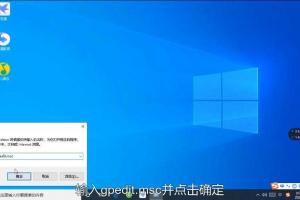
按下快捷鍵Win+R打開運行窗口,然后在運行中輸入gpedit.msc打開本地組策略組編輯器,在本地組策略中依次打開計算機配置-管理模板-系統-關機,之后在右邊可以看到要求使用快速啟動,然后點擊打開,在這里將選項設置為已禁用即可。
-

win10怎么共享本地打印機(圖文)
打開控制面板,點擊“查看設備和打印機”,選擇要共享的打印機,選擇打印機屬性,在共享下輸入想要共享的對象即可。
-

win10開機黑屏只有鼠標怎么回事(圖文)
如果是黑屏,可以按Ctrl+Alt+Delete快捷鍵以打開任務管理器,找到并選擇任務管理器,然后單擊右下角的結束任務,按照新的explorer.exe程序(Windows資源管理器),首先單擊任務管理器左上角的文件,然后選擇運行新任務。
-

win10開始菜單設置圖文教程(圖文)
將應用固定到開始菜單/開始屏幕:在開始菜單中右鍵單擊某個應用項目,選擇“固定到任務欄”;調整動態磁貼尺寸的方法為:右鍵單擊動態磁貼,調整大小,選擇合適的大小即可;關閉動態磁貼方法:右鍵單擊磁貼,選擇“關閉動態磁貼”。
-
win10臺式電腦老是自動斷網怎么辦(圖文)
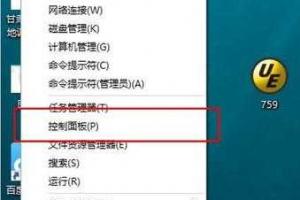
進入控制面板,點擊右上角,選擇查看方式為大圖標,找到設備管理器,找到網絡適配器,選擇本地連接的網卡,右鍵選擇屬性,標題欄上面,切換到電源管理,取消勾選允許計算機關閉此設備以節約電源,點擊確定,也可以在電腦右下角,右鍵網絡連接的圖標。
-
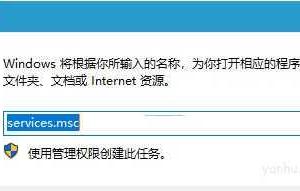
win10系統怎么關閉windows安全中心(圖文)
按下WIN+R,然后在運行中輸入services.msc回車確定,打開本地服務后,在服務中找到Security Center雙擊打開,然后將該服務設置為禁用,并停止服務,如果你希望重新打開它,設置為自動就可以了。
-
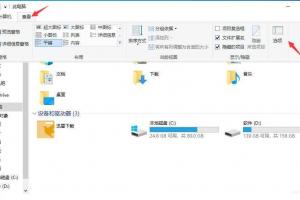
win10快捷方式變成空白圖標(圖文)
打開此電腦,點擊上方的查看,然后點擊右側的選項,進到選項后,拉到下面,將顯示隱藏的文件、文件夾和驅動器勾選,然后點擊應用,返回到此電腦,通過路徑,找到該文件,將其右鍵刪除后,重啟電腦。
-
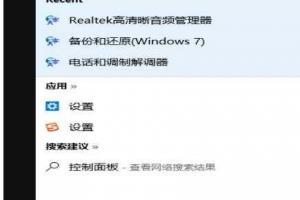
win10輸入法怎么設置(圖文)
首先搜索框中輸入控制面板,然后單擊打開,單擊時鐘,語言和地區下的更改輸入法,單擊高級設置,輸入輸入法的高級設置,然后選擇以替換默認輸入法,單擊保存,如果無法立即獲得默認輸入法的效果,建議重新啟動它。
-

win10取消開機密碼教程(圖文)
打開電腦后,按下快捷組合鍵Win+R調出運行框,輸入netplwiz,點擊確定,在彈出的用戶賬戶窗口中,將要是用本計算機,用戶必須輸入用戶名和密碼前面的勾選取消,輸入當前設置的密碼,然后點擊確定即可。
-
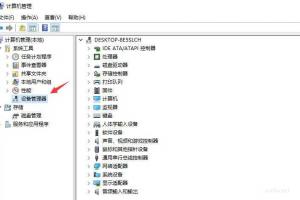
win10系統usb無法識別設備怎么辦(圖文)
右鍵單擊此電腦,然后在菜單點擊管理,接著點擊設備管理器,展開右側的通用串行總線控制器,雙擊打開USB根集線器,點擊電源管理,取消勾線允許計算機關閉此設備以節約電源,然后點擊確定即可。
-

win10怎么對屏幕錄像(圖文)
任何屏幕錄制界面上同時按WIN+G組合鍵,請注意,在空白桌面上按組合鍵無效,出現啟動屏幕錄制工具欄的提示,然后單擊是,這是一個游戲,成功打開屏幕錄制工具欄,單擊錄制麥克風,然后單擊錄制按鈕以錄制屏幕,如果您不想錄制麥克風,則不能選擇。
-
win10第三方軟件模糊怎么辦(圖文)
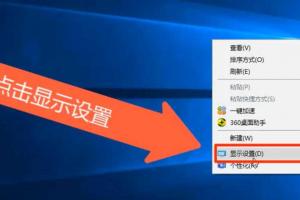
鼠標右鍵點擊桌面空白處,選擇顯示設置,點擊縮放與布局下方的高級設置,找到自定義縮放,輸入100%,應用,點擊立即注銷即可。
-

win10顯示收集錯誤信息該怎么解決(圖文)
以360安全衛士為例,進入軟件操作界面,點擊優化加速選項,優化記錄中找到電腦上執行了那些優化選項,把一些系統重要的服務之類的選項恢復到默認,檢查電腦上是否存在惡意軟件,該方法可以通過軟件中的木馬查殺來進行全盤掃描。
-
Windows10系統中注冊表怎么打開(圖文)
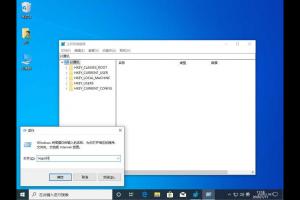
方法一:按鍵盤上的Win+R鍵,打開運行窗口,在窗口中輸入 regedit 確定即可打開注冊表;方法二:在Windows10任務欄中有個搜索框,直接輸入 regedit 或注冊表進行搜索也可以同樣打開;方法三:打開開始菜單,在開始菜單中找到Windows管理工具,在管理工具中即可找到注冊表編輯器。
-
windows10專業版激活密鑰分享制作方法(圖文)
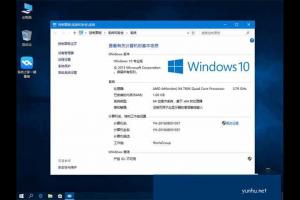
win10專業版激活密鑰是本年度系統界最常見的東西,一旦擁有了這個東西,基本上就擁有了無止境的正版win10 64位系統,下面就把windows10專業版激活密鑰分享制作方法分享給大家。
-
win10專業工作站版激活密鑰(圖文)
許多用戶都喜歡在電腦中安裝win10專業工作站版系統來使用,但是在安裝之后都是需要進行激活的,而因為是新型系統,所以win10專業工作站版激活密鑰不好找,為此就給大家分享一下最新的win10專業工作站版激活密鑰供大家參考。
-
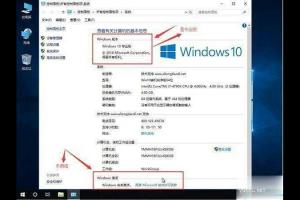
2020全新win10激活工具(圖文)
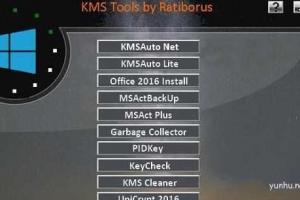
大部分win10激活方法是180天的kms激活,永久密鑰則需要購買,那么有沒有免費的真正永久激活win10的方法?win10有一種最新的數字權利激活方式,這種方法是真正永久激活,下面就跟大家介紹2020全新win10激活工具。
-

Win10桌面圖標顯示不正常怎么辦(圖文)
隨便打開一個文件夾,點擊查看菜單,勾選隱藏的項目,同時按下快捷鍵Win+R,在打開的運行窗口輸入%localappdata%,回車,在打開的文件夾中找到Iconcache.db,將其刪除,在任務欄上右擊鼠標,在彈出的菜單中點擊任務管理器。
-
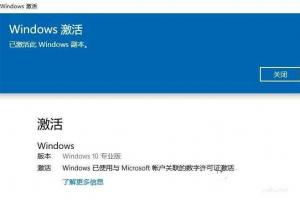
w10系統怎么激活(圖文)
W10系統是現在最流行的系統,不過這款系統在安裝好之后是需要激活的,不然右下角會有水印提示激活,并且不能個性化設置等操作,而且還比較卡,那么w10系統怎么激活呢?下面提供幾種W10系統激活方式,都是可以永久激活的。
-

win10如何安裝realtek高清晰音頻管理器(圖文)
首先打開我的電腦,并點擊進入C盤,進入電腦的C盤之后,依次展開ProgramFiles/Realtek/Audio/HDA文件夾,在HDA文件夾里,找到RtlUpd64.exe,雙擊即可安裝realtek高清晰音頻管理器。
-
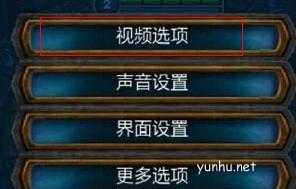
Win10玩LOL FPS不穩定怎么解決(圖文)
進入游戲后,按ESC鍵,彈出設置窗口,選擇視頻設置,將分辨率適當降低一些,將所有特效以及顯示效果都降到最低,最后點擊確定,這樣設置之后游戲畫面會變得粗糙些,但是絕對流暢。
-
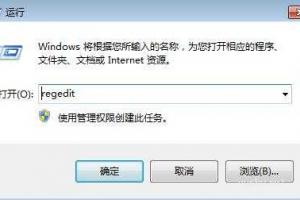
win10怎么清理無效注冊表(圖文)
按下“Win+R”打開“運行”輸入regedit按下“回車”,在注冊表編輯器窗口中,依次展開到HKEY_LOCAL_MACHINE/SOFTWARE/Microsoft/Windows/CurrentVersion/Uninstall,展開Uninstall文件夾,下可以看到名稱、類型、數據,三項信息,找到需要刪除的“注冊表信息”右擊選擇“刪除”,點擊“確定”即可永久刪除。
-

安裝Win10系統時一直卡在準備就緒階段的解決方法
關閉電腦重新啟動電腦并在開機前使用快捷鍵進入BIOS,在BIOS設置里找到有關CPU設置的選項Advanced,在此選項下有一項包含IDE字樣的設置選項叫IDE Configuration或類似的選項,進入它的子選項找到SATA Mode。
-

win10如何關閉自動更新(圖文)
首先打開電腦,在桌面左下角點擊windows的圖標,或在鍵盤上找到windows的按鍵也可以,在彈出的菜單欄中點擊設置的圖標,在桌面的右下角,通知框點開也可以轉到設置,在彈出的界面中選擇更新與安全,接著選擇Windows更新,選擇高級選項。
-
win10系統突然沒有聲音怎么解決(圖文)
首先請大家對著Win10系統托盤圖標中的“聲音”圖標擊右鍵,選擇“聲音問題疑難解答”選項,將會自動打開疑難解答界面,Windows會自動檢測聲音問題,以及給出相應的解答建議,如果疑難解答沒有檢查出相關的聲音問題。