

-

win10系統強制恢復出廠設置方法
在電腦關機狀態下,按下開機鍵,出現微軟徽標界面時長按電源鍵強制關機,重復此步驟三次就會看到電腦進入自動修復界面,等待自動修復完成后會出現界面,選擇高級選項。
-
win10屏幕一直閃怎么解決
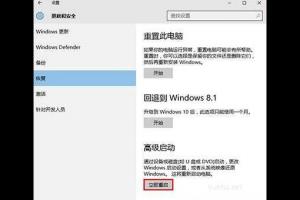
打開電腦,接著進入設置,選擇更新和安全,然后選擇恢復,最后找到高級啟動,點擊立即重啟,電腦重啟后會進入一個選擇畫面,點擊疑難解答,然后點擊高級選項,打開高級選項后,找到啟動設置選項并點擊。
-

win10怎么打開iso文件
鼠標右鍵需要打開的iso文件,選擇裝載,這時就可以看到iso文件已經打開了。
-
win10系統怎樣進入注冊表
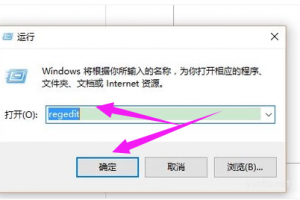
方法一:同時按下組合鍵win+R,打開運行對話框,在打開的運行對話框中輸入regedit,按確定,彈出的就是電腦的注冊表了;方法二:開始的搜索框中輸入regedit,自動匹配regedit運行命令,按回車鍵即可進入注冊表。
-
如何修改win10文件后綴名
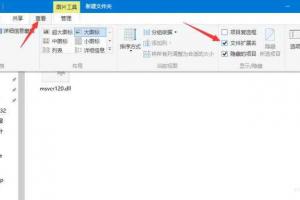
首先打開需要修改文件的文件夾,直接點擊查看,然后找到文件拓展名并勾選,接著找到需要修改的文件,看到后面的后綴名.txt已顯示,直接把它修改成自己需要的格式,如同.txt修改成.doc,在彈出的警告窗口中,點擊是。
-

win10任務欄變寬了怎么還原
進入系統桌面,鼠標右鍵點擊任務欄空白處,彈出菜單中將鎖定任務欄前面的勾去掉,接著右鍵點擊任務欄空白處,彈出菜單中選擇工具欄,保留語言欄和快速啟動前面的勾,其他全部取消勾選狀態。
-
win10怎么修復鍵盤失靈
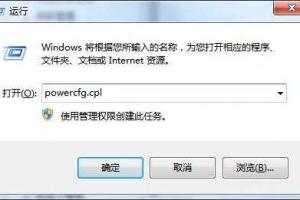
使用快捷鍵win+r,直接打開運行窗口,并輸入powercfg.cpl回車,然后在電源選項窗口中,直接點擊左側的選擇電源按鈕的功能,接著在系統設置窗口中,并點擊更改當前不可用的設置。
-
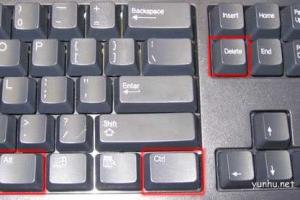
解決win10任務欄無反應的問題
使用快捷鍵Ctrl+Alt+Del,直接打開任務管理器,切換到進程選項,選中Windows資源管理器項,點擊重新啟動,待Windows資源管理器重啟完成后,再嘗試右擊任務欄。
-
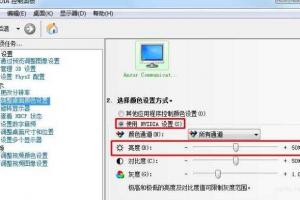
win10系統找不到屏幕亮度調節怎么回事(圖文)
右鍵進入N卡控制面板,顯示選項下面的調整桌面顏色設置,第二選項中原本是默認勾選第一項,勾第二項使用NVIDIA設置,下面就有個亮度調節條(默認是50%)看情況調,最后要記得點擊對話框右下角的應用。
-
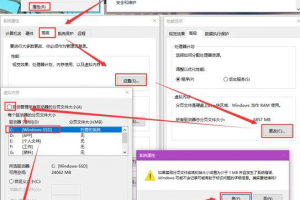
win10磁盤上沒有足夠的空間完成此操作怎么辦(圖文)
右擊此電腦圖標打開屬性→點擊左側高級系統設置→選擇上方高級選項--點擊性能選項右側的設置→選擇上方的高級→點擊虛擬內存更改→去掉自動管理所有驅動器的分頁文件大小的勾選→然后選中C盤,改為無分頁文件→點擊由此設置按鈕,然后出現的提示選擇是,然后再點擊依次點擊確定。
-
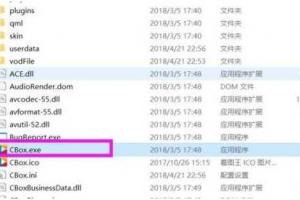
win10快捷鍵在哪里設置方法(圖文)
首先進入文件夾找到應用程序,右鍵點擊應用程序,在彈出襲的列表中選擇創建快捷方式選項,快捷方式建好之后,右鍵點擊這個快捷方式,彈出選擇屬性項,在屬性欄選擇快捷方式項,找到快捷鍵輸入框。
-
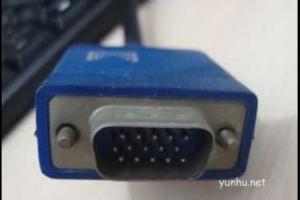
win10系統的筆記本給主機當顯示器要怎么設置(圖文)
首先準備好筆記本電腦和要外接的顯示器,顯示器要帶HDMI或者VGA接口,準備好視頻線,VGA接口的接頭,筆記本電腦的一側找到VGA(HDMI)的接口,將接頭插入在筆記本上,另一端插好顯示器,并擰緊螺絲。
-

win10電腦系統節電模式黑屏怎么解除(圖文)
首先在桌面右擊,點擊個性化,點擊鎖屏界面,點擊屏幕保護程序設置,在屏幕保護程序處選擇無,點擊更改電源設置,點擊更改計劃設置,在睡眠模式處選擇從不,點擊保存修改即可。
-
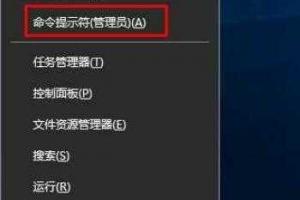
win10系統沒有wlan選項怎么辦,怎么弄出來(圖文)
按下WIN+X,然后選擇命令提示符(管理員),打開命令行后,依次執行命令,執行命令后再試網絡是否正常。
-
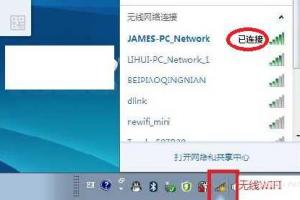
Win10電腦播放視頻影片怎么投屏到電視(圖文)
首先將電腦連接無線WIFI,將電視也連接在同一個無線WIFI網絡下,進入電視應用中,選擇無線顯示功能,點擊無線顯示之后會出現無線顯示,客廳的等待連接。
-

win10系統鼠標滾輪變成音量控制怎么辦(圖文)
檢查一下鼠標上是否有一個DPI調節的按鍵,有些型號的鼠標如果長按這個DPI調節按鍵的話,會將滾輪功能切換為多媒體音量控制,只需再次長按3-5秒DPI按鍵恢復滾輪的正常功能。
-
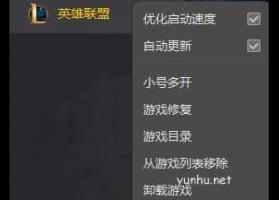
win10系統lol fps低怎么辦(圖文)
直接在桌面的LOL圖標上單擊右鍵,選擇打開文件所在目錄,找到文件:lol.launcher_tencent.exe、英雄聯盟,找到LolClient.exe和LeagueofLegends.exe文件,然后把所有的文件右鍵屬性更改兼容性,勾選以兼容模式運行這個程序,勾選以管理員身份運行此程序。
-

win10系統沒有鍵盤怎么打字(圖文)
任務欄右鍵選擇顯示觸摸屏幕鍵盤,單擊打開屏幕鍵盤,切換到輸入窗口,切換到屏幕鍵盤使用鼠標點擊即可打字了。
-

win10玩gta5總是閃退怎么辦(圖文)
這個可能是win10新版系統的bug,退回之前的版本的系統試試,基本都能解決,圖像設置里把dx11改成dx10,也有可能是加速器的原因,這個可以掛個加速器,如果原本就有加速器,建議更換個加速器再試試。
-

win10系統我的文檔在哪個盤(圖文)
Win10系統我的文檔默認在C盤。首先先打開此電腦,接著在左側點擊文檔,如果想更改我的文檔存放路徑的話,在我的文檔空白的地方,點擊右鍵,選擇屬性,選擇位置選項卡。
-

win10任務欄全屏不隱藏怎么辦(圖文)
Ctrl+Alt+Delete打開任務管理器(右鍵底部任務欄也可以),拉到最下面找到Windows資源管理器,在Windows資源管理器點擊右鍵重新啟動。
-
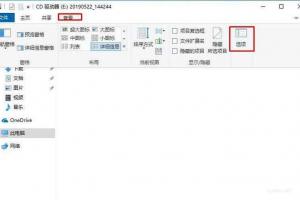
Win10怎么修改文件擴展名(圖文)
先打開一個文件夾,或是打開這臺電腦,然后點擊工具欄上查看選項接下來,點擊到查看,查看頁下高級選項中,取消勾選隱藏已知文件類型擴展名,然后確定即可。
-

win10未插入揚聲器或耳機沒有聲音怎么辦(圖文)
在Realtek高清晰音頻管理器窗口中,選擇右上角的小文件夾圖標,插孔設置窗口中,選擇AC97前面板,這時Realtek高清晰音頻管理器窗口中,右側的前面板中的綠色圓孔亮了,再將耳機插至臺式電腦的前置耳機插孔中,就能使用了。
-
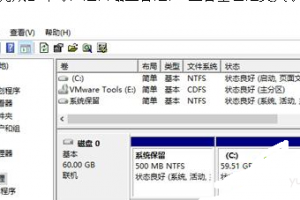
win10怎么把D盤空間分給C盤(圖文)
打開磁盤管理器,右鍵點擊D盤,壓縮卷,輸入你要分配的空間之后,之后會出現一個未分配空間,此時多出一個未分配的空間,右鍵點擊C盤,選擇擴展卷,打開擴展卷向導,輸入要合并的空間量,下一步,點擊完成即可,返回磁盤管理,C盤容量已經變大了。
-

win10不支持16位應用程序怎么辦(圖文)
使用win+r快捷鍵將系統中的運行程序打開,然后在輸入框中輸入gpedit.msc,點擊確定打開組策略,進入到主界面之后接著使用鼠標在左側依次展開計算機配置--管理模板--Windows組件--應用程序兼容性,打開之后在右側的界面中找到防止訪問16位應用程序。
-
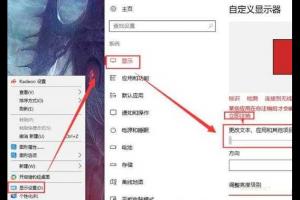
win10字體模糊發虛怎么解決(圖文)
在桌面空白處右擊打開顯示設置,將更改文本、應用和其他項目的大小改為100%,然后點擊立即注銷重啟即可生效。
-
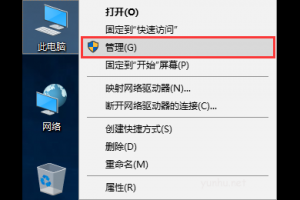
win10怎么樣重裝顯卡驅動程序(圖文)
右鍵點擊此電腦,在菜單中選擇管理,彈出的計算機管理器窗口,點擊左側的設備管理器,打開顯示適配器,重裝顯卡驅動,可以通過更新和卸載后安裝,如果只需要更新右鍵點擊顯卡驅動,選擇更新驅動程序軟件。
-
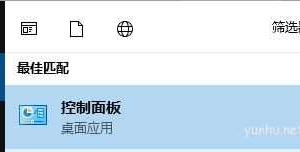
win10筆記本麥克風沒有聲音的解決方法(圖文)
先搜索控制面板然后打開,進入控制面板后點擊打開硬件和聲音,聲音的控制面板界面中有關于麥克風的選項,在這里激活麥克風,在菜單欄的錄制界面就是關于麥克的設置。
-
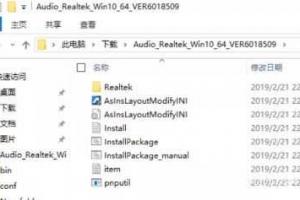
win10系統電腦怎么裝驅動【2021】
解壓下載的驅動,并打開驅動文件夾,點擊文件夾窗口左上角的文件,將鼠標移動到打開Windows PowerShell旁的小箭頭上。
-
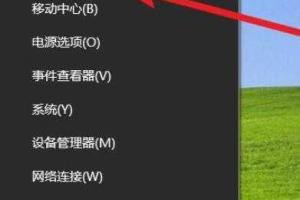
win10cad如何才能卸載干凈
首先把CAD程序卸載,如果已經操作跳過這一步,在左下角開始菜單點擊鼠標右鍵,找到應用和功能,點擊進入應用和功能,找到和cad有關的項目全部并點擊卸載。
-
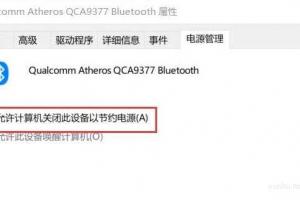
win10設備管理器里沒有藍牙選項解決方法(圖文)
首先按下WIN+X,然后打開設備管理器界面,在右邊顯示隱藏的設備,就可以看到藍牙了,找到你的電腦的藍牙驅動,右鍵屬性–>電源管理–>將允許計算機關閉此設備以節約電源項取消勾選,最后點擊掃描硬件檢測改動,藍牙功能就可以恢復了。
-
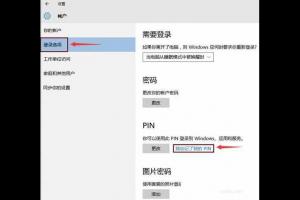
win10忘記了pin碼怎么辦(圖文)
依次打開win10系統的開始--設置--賬戶,在賬戶界面左側點擊登入選項,然后在右側窗口點擊我忘記了我的pin碼,跳出提示是否確定忘記了pin,點擊繼續,在這里需要輸入microsoft賬戶登入的密碼。
-
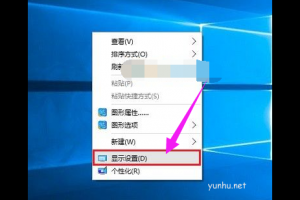
win10鼠標刷新率怎么調(圖文)
首先右鍵單擊Win10桌面空白處的獨立鼠標,彈出菜單中單擊以輸入顯示設置,點擊顯示設置底部的高級設置,繼續單擊高級設置底部的顯示適配器屬性,最后一個顯示適配器屬性中,切換到頂部的監視器選項,看到屏幕刷新率設置。
-

win10網絡共享怎么設置方法(圖文)
點擊開始菜單,控制面板,將查看方式更改為大圖標,選擇網絡和共享中心,更改高級共享設置,點擊啟用網絡發現,啟用文件和打印機共享,關閉密碼保護共享,點擊保存修改,找到要共享的文件夾。
-
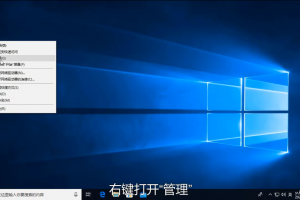
win10怎么把顯卡驅動卸載(圖文)
鼠標右鍵點擊計算機圖標,然后點擊打開管理,在管理中,點擊打開設備管理器,設備管理器里面點擊打開顯示適配器,鼠標右鍵點擊下方的顯卡,然后點擊卸載設備即可。
-
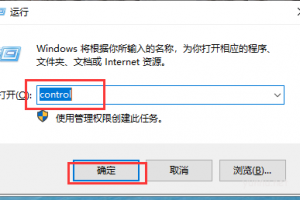
怎么打開win10的控制面板(圖文)
方法一:鼠標右鍵點擊開始鍵,選擇搜索,在搜索框,搜索控制面板,點擊控制面板即可;方法二:在桌面雙擊此電腦,搜索控制面板。
-

win10系統電腦怎么上鎖(圖文)
點擊下方的搜索框進行搜索控制面板,點擊控制面板,接著在控制面板中找到并點擊用戶賬戶,點擊更改帳戶信息,找到最自己的本地賬戶信息。
-

win10怎么投影到此電腦(圖文教程)
點擊開始菜單,設置,單擊投影到此電腦,在右邊對投影進行設置,接著單擊電腦右下角的通知圖標,選擇僅電腦屏幕,打開手機設置,選擇其他鏈接方式。
-

win10訪問局域網共享要升級smb2怎么辦
首先點擊Win+X組合鍵打開超級菜單,單擊Windows PowerShell(管理員),打開powershell改成cmd(命令提示符)進行切換。
-

Win10無法更新錯誤代碼0x80070003解決方案
在任務欄的Cortana搜索框中輸入CMD,然后以管理員身份打開,如果出現用戶帳戶控制窗口,請點是,打開命令提示符之后,依次執行命令,操作完成后,再重新開始更新補丁即可。