

-

win10系統cf煙霧頭新調法(圖文)
in+i快捷鍵打開設置窗口,點擊“系統”圖標,選擇左側的“顯示”,點擊右側的“高級顯示設置”點擊顯示器適配器屬性的鏈接,在打開的顯卡屬性窗口中,點擊下方的“列出所有模式”。
-
win10電腦桌面壁紙變黑屏怎么修復(圖文)
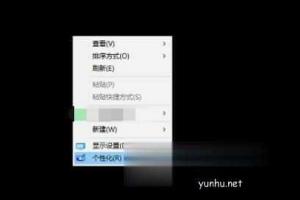
在桌面右鍵點擊個性化設置到我們設置桌面壁紙的地方,修改不了提示的是輕松使用設置當前已關閉你的背景,點擊主題看看能通過主題來變更不,發現還是顯示輕松使用這個提示。
-

win10專業版和家庭版區別(圖文)
簡單而言家庭版更多的搭載了娛樂功能,包括游戲、平板電腦等方面的功能;而專業版主要針對于企業用戶,有一些管理和專業功能上面的增加。
-

安裝系統怎么選擇win10專業版(圖文)
很多朋友在安裝win10系統的時候想安裝專業版,但是不知道怎么選擇,下面的教程將告訴你安裝系統怎么選擇win10專業版。
-
windows10還原win7方法(圖文)
點擊左下角的開始按鈕,在打開的開始菜單中點擊“設置”圖標,在打開的系統設置中,找到并點擊“更新和安全”,左側列表中點擊“恢復”,在右側窗口找到“回退到windows7”。
-

win10dnf卡頓嚴重完美解決方法(圖文)
使用鼠標在桌面空白右擊,并在彈出菜單中使用鼠標左擊NVIDIA控制面板項目。如果沒有該項目,請檢查控制面板內是否能打開NVIDIA控制面板,如果報錯,請重裝獨立顯卡驅動,然后在彈出的新窗口中使用鼠標左擊通過預覽調整圖像設置。
-
win10玩cf閃退如何解決(圖文)
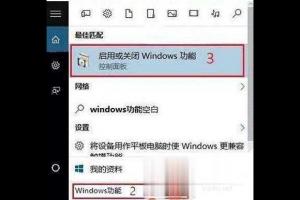
首先點擊win10任務欄左下角的搜索圖標,然后搜索windows功能,在點擊打開啟動或打開windows功能,在windows功能屬性界面中,找到舊版組件,點擊展開,然后勾選上directplay功能,并且點擊底部的確定保存設置即可。
-
Win10專業版修復Steam磁盤寫入錯誤的技巧
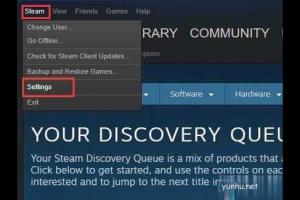
Steam是一個很好的平臺,您可以輕松地在線購買、下載、安裝和更新游戲,它為游戲玩家提供了極大的便利,但在使用Steam時也可能遇到一些問題,Steam磁盤寫入錯誤就是其中之一,當您安裝或更新游戲時,通常會發生此問題。
-
win10系統如何打開TGA文件(圖文)
有win10系統用戶在電腦中發現有一種TGA文件,但是雙擊的時候卻發現打不開,那么TGA文件是什么呢,該如何打開,其實這個TGA是具有Truevision圖形適配器格式的圖像文件,本文就給大家分享win10系統如何打開TGA文件的詳細步驟。
-
win10系統硬盤怎么分區(圖文教程)
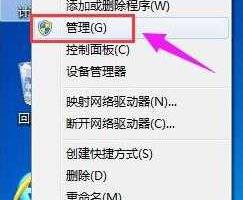
右鍵點擊我的電腦,然后選擇管理,彈出的窗口中,選擇磁盤管理,在窗口的右下邊可以看到磁盤,選擇要分區的磁盤,右鍵點擊,然后選擇壓縮卷,系統會計算出可以壓縮空間,輸入你需要壓縮空間,然后點擊壓縮,壓縮完成后,會看到一個未分配的分區。
-

win10畫圖功能在哪里打開啦?(圖文)
方法一:首先點擊菜單,找到Windows附件并展開,然后我們就找到畫圖工具了,點擊畫圖即可打開使用;方法二:直接在搜索框中搜畫圖,然后系統會自動匹配到畫圖應用,點擊就能使用了。
-

電腦麥克風說不了話怎么辦(圖文)
打開控制面板,打開聲音和音頻設備,在設備音量處點擊高級,此時出現主音量調整界面,打開選項-屬性-錄音,把幾個需要打勾的都打上,點擊確定,把麥克風音量的選擇打勾,并調整到適宜音量,由于電腦不一樣,可能設置調整會有所不同。
-

win10無法激活怎么回事(圖文)
電腦安裝上win10系統后,無論用激活工具和激活密鑰都無法激活,這是怎么回事?其實關于win10無法激活怎么辦的方法很簡單,下面就讓我們一起來看看win10無法激活怎么回事。
-

win10筆記本電量圖標不見了如何恢復(圖文)
在任務欄上點擊鼠標右鍵展開菜單,選擇任務欄設置菜單項進入,在右側面板找到打開或關閉系統圖標選項,點擊進入,巡視系統圖標列表,找到電源選項,并打開右側的開關即可恢復電量圖標了。
-

win10找不到wlan的解決方法(圖文)
任務欄的網絡圖標上單擊右鍵,選擇打開網絡和共享中心,在左側點擊更改適配器設置,打開后查看是否有Wlan,沒有的話我們只需要安裝驅動大師,然后重新安裝下無線網卡驅動就可以解決,如果有wlan的Wlan上單擊右鍵,選擇診斷。
-

win10默認網關不可用怎么解決(圖文)
鼠標右鍵單擊開始按鈕,開始右鍵菜單點擊設備管理器,進入設備管理器,點擊展開網絡適配器,右鍵單擊你的網卡,選擇屬性,進入網卡屬性面板,點擊電源管理,將電源管理選項卡下面的允許計算機關閉此設備以節約電源前面的勾去掉,點擊確定。
-

win10顯卡硬件加速怎么開啟(圖文)
打開控制面板,點擊“網絡和Internet”,點擊Internet選項,在高級中找到“加速的圖形”下的“使用軟件呈現而不使用GPU呈現”,取消勾選,保存即可。
-

win10控制面板找不到Realtek HD音頻管理器怎么辦(圖文)
安裝非常迅速,已經安裝完成,我們開始更新電腦的驅動程序,控制面板里沒有Realtek高清晰音頻管理器,主要聲卡驅動需要更新。我們點擊:立即檢測。
-

無主之地3win10不能運行怎么辦(圖文)
打開控制面板,點擊程序和功能,再點擊啟用或關閉windows功能,將界面展開,將圖中對應的勾都打上,點擊確認即可開始安裝net3.5,安裝好net后我們再安裝vc++,下載VC++運行庫,將下載后得到的vc++運行庫解壓出來。
-
手機投屏win10怎么退出全屏(圖文)
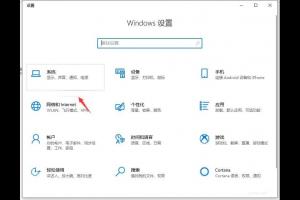
按快捷鍵Win+i鍵調出設置界面,然后單擊系統,向下滾動到該計算機的項目選項,所有設置均可用,在同一WiFi下連接電話和計算機,然后在電話設置界面中找到連接和共享,打開截屏,然后選擇要連接的計算機,計算機提示是否允許連接。
-

win10自動彈出搜狐微門戶的解決方法(圖文)
方法一:直接的在右上角的不自動彈出前打勾,然后關閉;方法二:首先找到搜狐微門戶的在電腦中的安裝文件夾,打開安裝目錄后,直接進入全部是數字的那個文件夾,往下拖動,打開SohuNews 文件,直接選中它右鍵將文件的屬性改為只讀,操作完成后點擊確定保存設置即可。
-
win10企業版激活密鑰神key(圖文)
win10企業版是很受用戶們歡迎的一個版本,然而大家在安裝win10企業版系統后,想必都會遇到未激活的情況吧,那么可以使用WIN10企業版激活密鑰神key來進行激活,為幫助到大家,下面給大家整理了全網有效的win10企業版激活密鑰神key。
-

win10srttrail.txt無法開機使用命令行修復方法(圖文)
開機后如果直接出現自動修復的時候,直接點擊高級選項,在高級選項中直接選擇命令提示符,在命令提示符中輸入bcdedit.exe /set nointegritychecks on并按回車確定,正常重啟計算機,檢查是否還出現自動修復的問題。
-
win10永久激活方法(圖文)
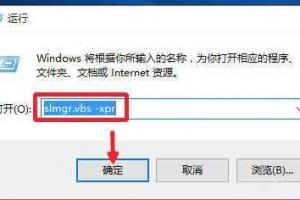
很多小伙伴都想永久激活win10,因為win10的費用不低,但是大部分用的激活工具激活的基本上都是非永久的。比如kms激活和試用賬號臨時激活都是有時間限制的,今天來教你們如何永久激活win10,下面一起來看看win10永久激活方法吧。
-
Win10系統ex文件怎么打開(圖文)
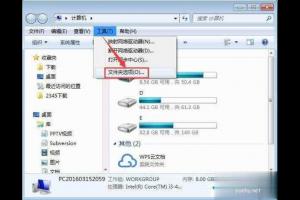
如果是個修改后綴名的exe文件,只需要將原來的ex改為exe即可打開,如果后綴名被隱藏的話,打開我的電腦,在工具-文件夾選項-查看選項中將隱藏已知類型的擴展名前的勾取消掉,這樣再來修改后綴名即可。
-
win10關閉Windows安全中心功能方法(圖文)
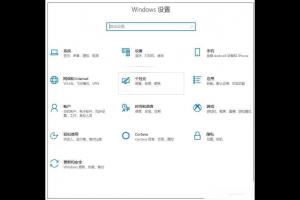
按下win+i快捷鍵,打開設置窗口,選擇更新和安全,左側點擊Windows安全中心,點擊右側的病毒和威脅防護,點擊病毒和威脅防護的下方的管理設置,然后將下方所有選項的的開切換為關。
-
win10系統關閉屏幕保護的方法步驟(圖文)
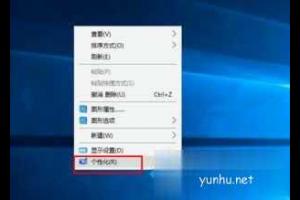
鼠標右鍵點擊桌面空白處,右鍵菜單選擇個性化,在個性化界面點擊鎖屏界面,在鎖屏界面往下拉,找到屏幕保護程序,進入屏幕保護程序,點擊屏保程序選擇列表的箭頭,選擇無,將在恢復時顯示登錄界面前面的勾去掉,完成設置,點擊應用按鈕即可。
-

win10恢復出廠系統方法(圖文)
鼠標左鍵點擊開始,設置,選擇更新和安全,點擊左側的恢復,選擇重置此電腦下方的開始,點擊刪除所有內容,等待你的電腦自動重啟即可。
-

win10系統修復引導工具如何使用(圖文)
將U盤插入到電腦,選擇從U盤進行系統啟動U盤或WindowsPE引導,進入到命令提示符,打開命令提示符,執行bcdedit/enum命令,如果看到提示,說明引導記錄已經損,首先執行SFC/SCANNOW的命令搜索已經安裝的系統,依次執行命令修復Windows10的主引導記錄并重建BCD配置文件。
-
新電腦總提示Windows沒有檢測到任何網絡硬件如何解決
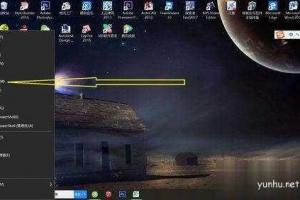
首先需要打開電腦,在電腦桌面上我們可以看到左下角有一個開始的圖形選項,我們右擊它然后在出現的頁面中點擊設備管理器,接下來我們就進入了設備管理器的頁面了,這個頁面是每個設備的驅動管理器,基本上每個電腦硬件都是需要用驅動來進行電腦和系統結合的。
-

win10玩紅警2怎么全屏(圖文)
方法一:在安裝目錄里,找到一個文件: Ra2.ini雙擊打開,或者用記事本打開,找到里面有一行是Video,這里就是調整分辨率的,然后修改里面的數值;方法二:在紅色警戒中把Ra2.exe和Game.exe右鍵兼容性調到Win XP Serve Pack3簡化顏色模式16位色,管理員模式運行即可。
-
windows10怎么激活(圖文)
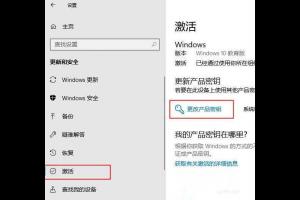
win10系統免費升級已經過了,所以現在升級安裝win10系統都是需要進行激活的,但是很多用戶并不知道windows10系統怎么激活,其實方法有很多,常用的就是使用win10激活碼神key或者激活工具進行激活。
-

win10玩lol老是彈出桌面怎么辦(圖文)
以360安全衛士為例,首先打開360安全衛士,點擊功能大全,在游戲優化中找到并打開游戲加速器,點擊優化屏蔽左側Windows鍵和屏蔽系統粘帶鍵。
-
win10運行卡頓解決方法(圖文)
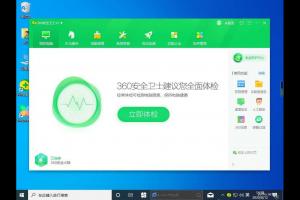
以360安全衛士為例,打開360安全衛士點擊頂部上的優化加速,優化加速中選擇全面加速,在給出的優化結果中選擇立即優化,在彈出的優化提醒中全選所有項目繼續優化,這樣就對Windows10系統的相關重要項執行了優化。
-

windows10玩GTA5閃退怎么辦(圖文)
GTA5作為一款非常知名的游戲,受到超多的用戶們喜歡,但是很多的用戶們在玩耍這一款游戲的時候,反映情況說自己電腦玩GTA5會閃退,這個問題是怎么回事呢,需要怎么解決呢,快來看看windows10玩GTA5閃退怎么辦吧。
-
解決win10無法識別usb設備(圖文)
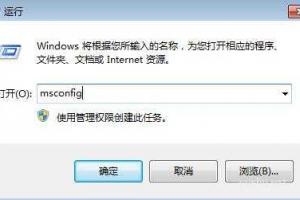
開始菜單單擊運行打開運行窗口,輸入msconfig,點擊確定打開系統配置窗口,系統配置窗口中的服務選項中,單擊勾選隱藏所有Microsoft服務前面的復選框,然后單擊全部禁用,系統配置窗口的啟動選項卡上,單擊打開任務管理器。
-
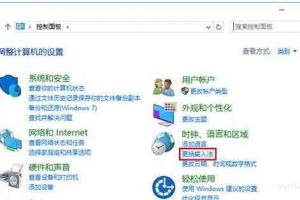
如何關閉Win10新版輸入法語言欄(圖文)
右鍵單擊開始按鈕,進入控制面板。進入“語言”,點擊左邊欄的“高級設置”,“切換輸入法”下面取消勾選“使用桌面語言欄(可用時)”,單擊“保存”。
-
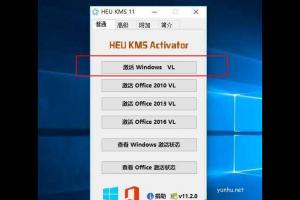
win10手動kms激活步驟(圖文)
禁用一切的殺毒工具,下載win10 kms激活工具,打開主界面,有很多選項,直接點擊激活Windows VL,開始執行kms激活win10過程,界面變成灰色,底部有個綠色進度條,等待即可,提示成功地激活了產品,說明win10激活成功。
-
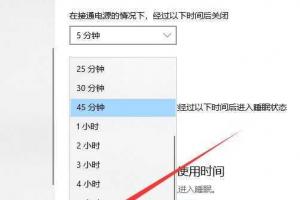
Win10專業版桌面假死解決方法(圖文)
首先看一下鍵盤能不能用,按下win+D顯示桌面快捷鍵嘗試解除假死現象,如果不行就按下Ctrl+Alt+Del快捷鍵,彈出窗口中選擇任務管理器,找到并選中Windows資源管理器,點擊重新啟動。
-
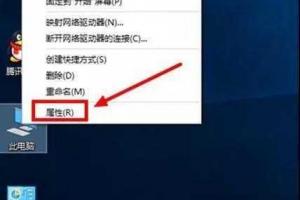
win10電腦開機速度慢長達一分鐘怎么提速
右鍵點擊此電腦,點擊屬性,在窗口的左側選擇打開高級系統設置,打開系統設置窗口后,點擊啟動和故障恢復中的設置,接著將兩個選項的時間均修改為0秒,點擊確定,最后重啟電腦測試開機時間。