

-

如何更新win10顯卡驅動程序(圖文)
右擊此電腦,選擇屬性,點擊左側的設備管理器,點擊顯示適配器,右擊需要更新的顯卡,選擇更新驅動程序,我們選擇自動搜索驅動程序,聯機查找驅動,然后自行更新顯卡驅動。
-
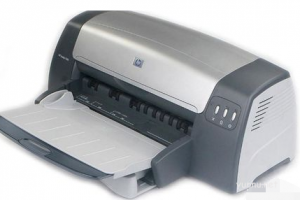
win10顯示打印機打印錯誤怎么辦(圖文)
把打印機先關閉一下,win+R調出運行,并輸入services.msc,點確定,運行服務程序,彈出服務對話框,隨便先一個然后按P,可以快速找到P開頭的服務,找到Print Spooler服務右鍵,點停止,確定,注意不要關閉服務窗口,打開打印機及刷新你的打印任務,清除打印任務,打開原服務窗口。
-

win10如何共享打印機設置(圖文)
鼠標單擊開始菜單,選擇設置圖標,進入頁面,單擊設備,左側選擇藍牙和其它設備,右邊單擊設備和打印機,右鍵單擊需要共享的打印機設備,選擇打印機屬性,彈出窗口,切換到共享選項欄,勾選共享這臺打印機,輸入共享名,點擊確定,即可看到共享圖標。
-

如何使用Windows10自帶的錄音錄屏工具(圖文)
在搜索框輸入錄音,選擇語音錄音機,點擊話筒,即可開始錄音;Win+G,屏幕出現您希望打開游戲錄制工具欄嗎?的小框,勾選是的,這是一個游戲,這時錄屏工具被調出,點擊錄制鍵,即可開始錄制。
-

Win10任務欄圖標怎么顯示或隱藏(圖文)
任務欄點擊右鍵,彈出的菜單中把顯示任務視圖的勾去掉,觀察任務欄,任務視圖按鈕就隱藏起來了,可以做反向操作來顯示任務視圖按鈕。
-
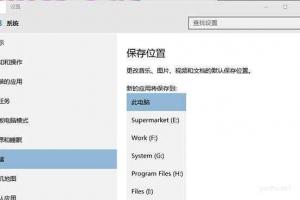
如何修改win10軟件默認安裝位置(圖文)
打開設置,系統,存儲,可以設置將應用安裝到其他分區;打開注冊表編輯器,找到注冊表項HKEY_LOCAL_MACHINESOFTWAREMicrosoftWindowsCurrentVersion,點擊ProgramFilesDir的項目,修改路徑,然后確定,退出注冊表編輯器即可。
-
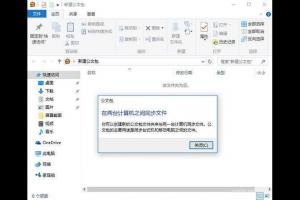
win10怎么新建公文包
其實這項功能并沒有完全消失,我們可以通過添加注冊表項目的方式將其找回,方法很簡單,將代碼復制粘貼到記事本中,另存為所有文件(*.*),文件擴展名為.reg即可(文件名可隨意)。
-
win10死機頻繁怎么解決(圖文)
設置、更新和安全、恢復中選擇重置此電腦,點擊開始,選擇保留我的文件,操作過程中,Windows會多次向你確認是否進行重置,而在重置之后,你的電腦會出現下面這幾個結果:電腦上所有的設置恢復到出廠狀態,你的個人文件會得到保留,你安裝的所有應用會被卸載。
-
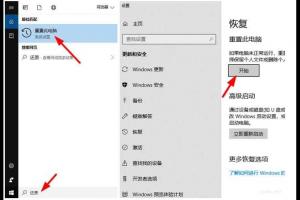
win10電腦一鍵還原怎么操作(圖文)
單擊左下角的搜索框輸入還原,查找并單擊重置此計算機并且點擊開始,彈出一個小窗口,系統清理操作下,選擇進入新的系統體驗,可以選擇是否保留文件,然后進入下一階段,系統將重置并重新啟動,完成后將恢復出廠設置。
-

win10怎么設置動態桌面(圖文)
先在電腦桌面中右擊看屬性框中的一些屬性,設置完畢之后,再點開你的屬性框查看屬性,動態壁紙的設置需要借助一個DeskScapes的軟件,運行安裝#f#按裝完畢,進行設置。
-

win10怎么加密文件夾(圖文)
首先鼠標右鍵需要加密的文件,選擇屬性選項,接著彈出的窗口中,點擊高級按鈕,然后勾選窗口中的加密內容以便保護數據選項,即可進行文件夾的加密。
-
win10打開我的電腦很慢怎么辦(圖文)
打開win10系統之后進入桌面,隨后找到其中的資源管理器,找到之后使用鼠標雙擊將它打開,卡頓的用戶稍微多等待一下,只要能夠看見C盤就可以了,找到C盤之后使用鼠標右鍵單擊,打開它的屬性設置界面,進入之后將最上方的選項卡切換為“工具”選項一欄。
-
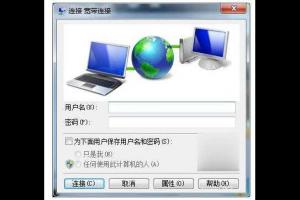
win10系統怎么寬帶連接撥號上網(圖文)
在我們電腦的任務欄的最左邊的開始鍵,鼠標右鍵單擊出現界面,選擇設置,在打開的設置界面,我們選擇“網絡和Internet”,此選項下的內容為網絡方面的相關設置,我們選擇“撥號”選項,點擊進入選項內容,選擇“設置新連接”。
-
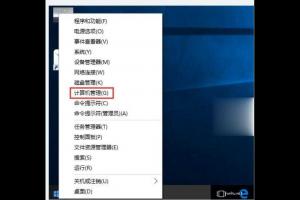
win10 guest賬戶怎么開啟(圖文)
在開始按鈕點擊右鍵,選擇“計算機管理”,在左邊找到系統工具→本地用戶和組→用戶,找到Guest賬戶,右擊選擇“屬性”,在Guest屬性窗口,找到“賬戶已禁用”選項,取消它前面的勾選,最后點擊確定即可。
-
c盤空間越來越小怎么辦(圖文)
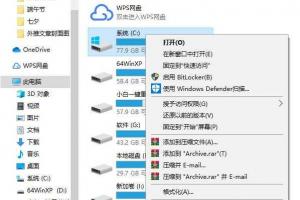
很多時候會忽略磁盤清理的功能,它可以幫助我們清理C盤上無用的文件以及日志文件之類:打開我的電腦右擊C盤,選擇屬性進入,然后點擊磁盤清理選項,選擇清理系統文件要刪除的文件勾選需要刪除的,然后點擊確定根據文件大小等等清理完成。
-

win10耳麥聲音怎么設置(圖文)
找到右下角的喇叭圖標,右鍵選擇錄音設備,進入麥克風設置界面,在這里可以看到我們的麥克風設備是否在工作,右鍵默認麥克風,選擇屬性。
-
w10控制面板在哪里打開(圖文)
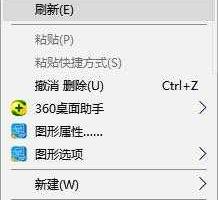
win10打開控制面板,可直接在桌面打開,也可從電腦設置中打開。桌面空白處單擊鼠標右鍵,選擇個性化,然后個性化頁面中選擇主題,再點擊桌面圖標設置,接著桌面圖標設置面板中勾選控制面板,最后返回桌面,雙擊控制面板即可。也可單擊桌面左下角的開始菜單,選擇設置進入,然后搜索框搜索控制面板,點擊打開即可。
-
win10如何把網頁添加到桌面快捷方式
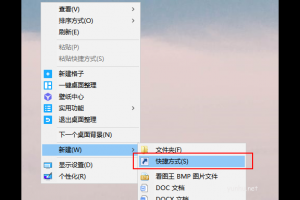
首先桌面點擊鼠標右鍵,選擇新建,點擊快捷方式,然后在請鍵入對象的位置方框中,粘貼進需要建快捷方式的本地文件路徑,最后起一個名稱,點擊完成即可。
-
win10電腦flv怎么打開(圖文)
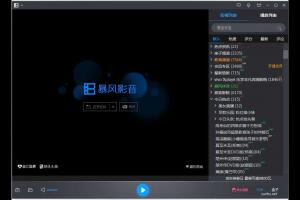
暴風影音播放器:暴風影音是一款本地視頻播放器,支持絕大多數視頻格式,暴風影音支持的格式有:RealMedia、QuickTime、MPEG2、MPEG4(ASP/AVC)、VP3/6/7.Indeo、FLV等流行視頻格式,AC3/DTS/LPCM/AAC/OGG/MPC/APE/FLAC/TTA/WV等流行音頻格式。
-
win10 C盤哪些文件可以刪除(圖文)
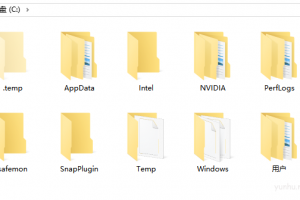
打開磁盤,進去C盤,清理C:/Windows和C:/Users目錄下文件,C:/Program Files(x86)目錄下文件通過卸載軟件進行刪除,C:/Users用戶名下的文件進行刪除清理,進去C:/Windows目錄下,對一些系統臨時文件,升級備份文件,驅動程序備份文件,安裝系統日志文件等進行清理。
-
win10系統下藍牙接收的文件在哪里(圖文)
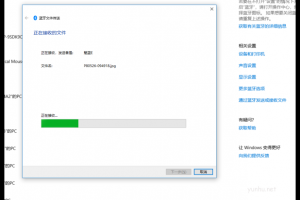
點擊瀏覽來自定義藍牙接受文件的路徑,路徑是:>此電腦>本地磁盤(C:)>用戶>你的用戶名>AppDate/Local/Temp,在這個文件夾中,查看其中各個子文件夾的修改時間,找與你使用藍牙傳文件的時間點比較接近的文件夾,逐個打開看看,就可以找到保存有你傳的文件的那個文件夾了。
-
win10怎么使用快捷鍵打開我的電腦(圖文)
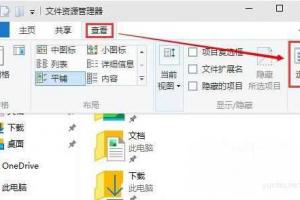
打開文件資源管理器的查看的選項,設置打開文件資源管理器為此電腦,確定,這樣設置完成之后就能夠使用快捷鍵win+e進行我的電腦的打開。
-
win10系統中我的文檔在哪(圖文)
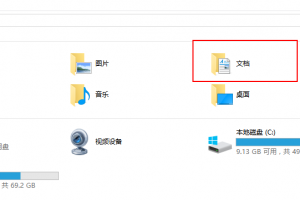
按下win+E組合鍵打開資源管理器,文件資源管理器下面即可看到文檔,打開即可進行查看。
-
win10系統下realtek高清晰音頻管理器在哪里
點擊開始,選擇控制面板,進入后選擇大圖標顯示,找到Realtek高清晰音頻管理器,雙擊打開它即可。
-

windows10系統由于丟失ntldr文件無法開機怎么解決
這是典型的硬盤引導記錄故障。進入PE系統,進入到pe系統桌面,點擊windows啟動引導修復,選擇c盤,然后回車,選擇高級,然后回車,接著選擇并點擊寫主引導程序/引導程序,之后選擇4重寫主引導程序MBR,最后寫入成功,點擊返回,開機重啟即可。
-

電腦上的文件夾怎么加密(圖文)
鼠標右鍵點擊需要加密的文件夾,選擇添加到壓縮文件,點擊下方的添加密碼,輸入密碼和再次輸入密碼,點擊確認,將原來的文件夾刪除,剩下加密成功的文件夾壓縮包,要想打開文件夾,可以右鍵文件夾壓縮包,選解壓到,輸入密碼,點擊確定即可解壓文件并打開。
-

win10更新安裝包怎么刪除(圖文)
首先雙擊電腦桌面上的此電腦,雙擊C盤,雙擊Windows文件夾,雙擊SoftwareDistribution文件夾,雙擊Download文件夾,彈出的界面里面就是win10更新安裝包了,選中所有文件夾,然后右擊選擇刪除就可以了。
-

怎么刪除win10更新安裝包(圖文)
雙擊此電腦進入系統盤界面,找到C盤系統盤,右鍵點擊系統盤,選擇屬性,點擊磁盤清理按鈕,磁盤清理程序開始掃面盤符下的所有文件,列表中勾選windows更新清理,點擊確定按鈕,系統提示是否刪除這些文件,點擊確定按鈕,系統開始刪除無用的文件,包括你勾選的windows更新包。
-

win10怎么設置屏幕常亮(圖文)
打開電腦,點擊電池/電源,選擇電池設置,點擊電源和睡眠設置,設置屏幕時間,選擇適合的時間,若選擇時間從不,電腦會一直常亮,設置完成不需要保存。
-

Win10系統下CAD2008安裝不了的解決方法(圖文)
關掉安裝失敗對話框,將我的電腦打開,(在查看方式為小圖標的情況下)找到控制面板中程序與功能。打開程序與功能,找到啟用或關閉Windows功能,打開。
-

win10安裝u盤制作方法(圖文)
以管理員身份運行UltraISO制作工具,依次點擊“文件”—“打開”,選擇要制作安裝U盤的win10 iso系統文件,點擊打開,接著依次點擊“啟動”—“寫入硬盤映像”。
-

臺式機沒有光驅怎么裝系統(圖文)
在沒有光驅電腦上插入U盤啟動盤,重啟后不停按F12或F11或Esc等啟動快捷鍵。調出啟動菜單對話框,選擇識別到的U盤選項,一般是U盤名稱或者帶有USB字樣的。
-

win10登陸密碼破解方法(圖文)
在其他電腦上制作uefi pe啟動盤之后,在忘記密碼的win10電腦上插入U盤,啟動電腦之后,不停按F12或F11或Esc或F7等快捷鍵調出啟動菜單,需根據不同品牌電腦選擇,然后方向鍵選擇識別到的U盤。
-

mac不用u盤安裝win10系統教程-圖文
在桌面頂部點擊前往—實用工具,在實用工具中打開Boot Camp助理。打開Boot Camp助理,點擊右下角繼續。
-

win10下安裝win7雙系統后啟動沒有引導菜單怎么解決
啟動進入系統,運行BOOTICE,切換到BCD編輯頁,點智能編輯模式,進入BCD編輯,點擊添加---新建Windows 7/8/8.1啟動項,在右邊啟動設備中選擇啟動磁盤,選擇win7安裝所在的硬盤。
-

win10提示調制解調器報告了一個錯誤怎么辦(圖文)
按下win+i組合鍵打開windows設置 ,在設置界面點擊網絡和internet,在左側點擊【撥號】按鈕。在右側撥號下方點擊寬帶鏈接,然后點擊【高級選項】,打開寬帶連接高級設置界面,我們移動到下面自動配置,下方的【自動檢測】開關打開即可,設置完成后重啟一次計算機即可正常使用寬帶連接。
-

win10刪不掉360safe文件夾(圖文)
按快捷鍵【win+R】打開運行窗口,輸入”msconfig“,點“確定”,打開“系統配置”,點擊“引導”選項卡,勾選“安全引導”進入安全模式。
-

win10自帶游戲怎么打開(圖文)
點擊左下角的windows圖標或者搜索按鈕,進入搜索界面直接搜索即可。進入了搜索界面,在下方的搜索框內輸入:Microsoft Solitaire Collection。點擊回車得到搜索結果,點擊Microsoft Solitaire Collection的應用程序。
-

win10系統網頁圖片加載不出來的五種原因及解決方法
網頁顯示不出圖片有可能是因為電腦的網速比較慢,電腦中開啟的軟件比較多,而我們訪問的圖片比較大,這就可能因為加載超時,導致圖片顯示不出來,我們可以將比較占網速的軟件將關掉,比如說迅雷等。
-
win10系統怎么繞過開機密碼(圖文)
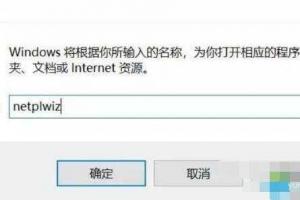
用快捷鍵Windows+ R打開Win10的運行窗口,然后輸入的命令:netplwiz。再點確定后會進入Win10的用戶帳號管理面板。