

-
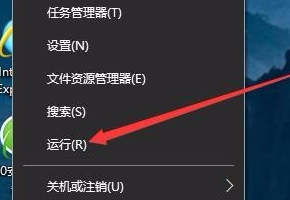
設置win10自動登錄方法(圖文)
首先打開Windows10系統后,右鍵點擊桌面左下角的開始按鈕,在彈出的菜單中點擊“運行”菜單項,這時就可以打開Windows10系統的運行窗口了,然后在彈出窗口中輸入Control Userpasswords2命令,點擊確定按鈕。
-
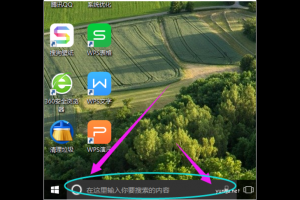
win10的小娜怎么開啟(圖文)
麥克風的作用只是用來和小娜對話,先打開開始菜單,點擊“設置”按鈕,點擊系統-語言,然后設置口語為簡體中文,再在下面的“文本到語言轉換”里預聽一下你設置的語言,點擊時間和語言,在彈出的窗口中設置“區域和語言”,區域選擇“中國”,語言選擇“中文”。
-
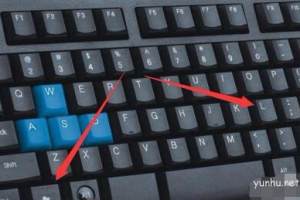
win10鎖屏快捷鍵是什么(圖文)
使用快捷鍵來鎖屏,只需要在Windows10桌面,同時按下鍵盤上的Win+L組合鍵,就可以快速的鎖屏了,這時就進入到鎖屏界面,輸入密碼后才可以進入我們的Windows10桌面。
-

win10怎么新建多個桌面(圖文)
首先在Windows10桌面,右鍵點擊任務欄的空白位置,在彈出菜單中點擊“顯示任務視圖按鈕”一項,選中該項,這樣在Windows10任務欄左側就有一個“任務視圖”按鈕了,用鼠標點一下任務視圖按鈕,就可以方便的打開多桌面界面了,在這里可以選擇使用不同的桌面。
-
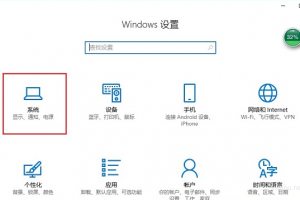
win10怎么清理c盤空間(圖文)
使用鍵盤上的Win+I組合鍵打開windows設置,點擊系統設置進入,在系統設置界面的左側點擊存儲,然后點擊右側的c盤,進入下一步,接著電腦會自動對C盤進行掃描,從掃描結果我們可以可以看到哪些文件占用了多少空間,根據掃描結果我們就可以清理不需要的文件了。
-

win10防火墻在哪里設置(圖文)
在Win10系統桌面,右鍵點擊桌面左下角的開始按鈕,在彈出菜單中選擇“設置”菜單項,在窗口中點擊“網絡和Internet”圖標,打開網絡設置窗口,在打開的網絡和Internet設置窗口,點擊左側邊欄的的“以太網”菜單項。
-
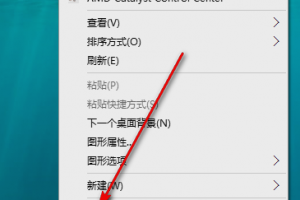
怎么把win10任務欄設置成完全透明
首先,在桌面上,鼠標右鍵點擊桌面,然后點“個性化”,在進去之后,就點“顏色”,點了之后,打開“使開始菜單、任務欄和操作中心透明”的按鈕即可。
-
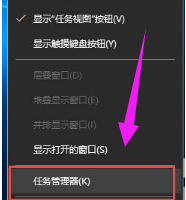
win10的開始菜單打不開怎么辦(圖文)
點擊“Ctrl+Alt+delete”打開任務管理器,找到“桌面窗口管理器”,右擊“桌面窗口管理器”,選擇“結束任務”選項,然后點擊左上角“文件(F)”的“運行新任務”,輸入explorer.exe再點擊確定,就可以了。
-

win10系統如何顯示電腦隱藏的文件夾
首先打開Windows10的文件資源管理器,然后點擊上面的“查看”菜單,在打開的查看工具欄上,找到“選項”圖標,點擊該圖標,這時會打開Windows10的文件夾選項窗口,點擊窗口上面的“查看”標簽,在打開的查看窗口中,取消“隱藏受保護的操作系統文件”前面的勾選。
-

win10更新失敗0x80070002錯誤怎么解決(圖文)
按win+r打開運行窗口,輸入msconfig命令,點擊服務選項,勾選隱藏所以Microsoft服務,接著將服務項里面的選項全都禁用掉,完成上面的設置,將電腦重新啟動即可。
-

win10電腦反應慢怎么解決(圖文)
鼠標雙擊此電腦,進入頁面,右鍵單擊任意磁盤,選擇屬性,彈出窗口,選擇磁盤清理,稍等一會,彈出新窗口,勾選想要刪除的選項,確定,刪除文件就可以了。
-
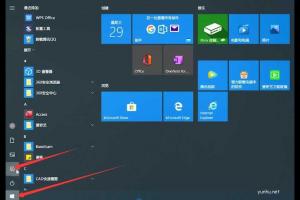
win10打印機共享設置方法(圖文)
打開設置,搜索控制面板,回車,點擊網絡和Internet,網絡和共享中心,點擊高級共享設置,選擇啟用文件和打印機共享,保存更改,接著回到控制面板頁面,查看方式選擇大圖標,點擊設備和打印機。
-

win10電腦配置怎么看(圖文)
方法一:右鍵點擊此電腦,選擇管理,左側菜單中點擊設備管理器,在右側窗口展開要查看的選項即可查看具體配置;方法二:按住win加r組合鍵,打開運行,輸入cmd,回車,輸入systeminfo,回車,等待加載完成即可查看電腦配置。
-
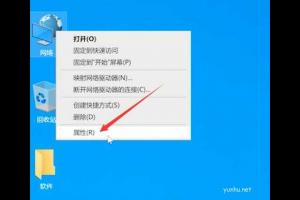
win10的ip地址怎么設置(圖文)
鼠標右鍵點擊網絡,選擇屬性,點擊更改適配器設置,右鍵點擊以太網,選擇屬性,選擇internet協議版本4,點擊屬性,點擊使用下面的IP地址,輸入IP地址和dns,點擊確定即可。
-

Windows10的設置在哪(圖文)
方法一:首先點擊開始按鈕,在開始菜單中選擇“設置”,在打開的設置應用中做自己想要的操作;方法二:點擊右下角的“通知”按鈕,在彈出的界面中點擊“設置”。
-
windows10如何設置開機密碼(圖文)
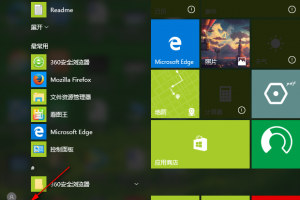
點擊windows菜單,選擇設置,找到并選擇賬戶,點擊登錄選項,點擊添加,設置好你所需要的密碼,重復輸入兩次,完成后點擊下一步,完成后,如果想要修改密碼,點擊賬號,輸入當前密碼即可進入修改,再輸兩次密碼即可,完成后,windows10開機就需要密碼才可以進入系統了。
-
Win10兼容性怎么設置(圖文)
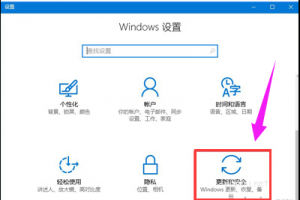
打開“設置”,點擊“更新和安全”,打開“針對開發人員”,選擇“開發人員模式”,再打不開兼容的應用試試,再打不開,右擊不兼容的應用圖標,打開“屬性”,選擇“兼容性”,選擇這兩項,保存。
-

windows10怎么卸載軟件(風行視頻加速器)
鼠標右鍵點擊“這臺電腦”,選擇“屬性”,點擊左上角的“控制面板主頁”,點擊左下角“卸載程序”,選擇不需要的程序,鼠標右鍵點擊,這里以“風行視頻加速器”為例,點擊彈出“卸載(U)”,然后進入到卸載界面,點擊“進行卸載”,完成后,點擊“完成”,完成卸載操作。
-
win10圖片打開方式恢復默認的方法(圖文)
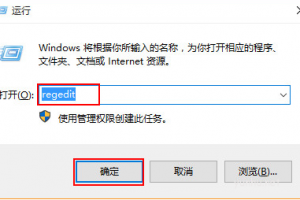
進入系統桌面,按鍵盤上的“win+r”組合鍵打開運行,在運行欄中輸入“regedit”命令回車打開,在“注冊表編輯器”中依次打開“HKEY_LOCAL_MACHINESOFTWAREMicrosoftWindows Photo ViewerCapabilitiesFileAssociations”。
-
win10系統怎么打開任務管理器(圖文)
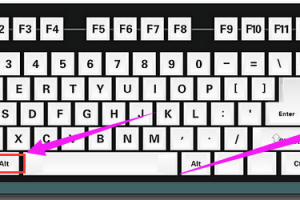
方法一:同時按住Ctrl+Alt+Delete鍵,找到任務管理器打開即可;方法二:在任務欄的地方鼠標右鍵單擊打開快捷菜單,找到任務管理器打開。
-
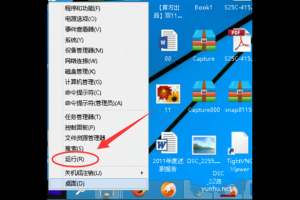
怎么查看Win10系統版本,快捷鍵
按快捷鍵【WIN+R】調出運行窗口,在運行工具中輸入【dxdiag】,接著點擊【確定】,在DirectX診斷下面找到系統,那個就是windows10系統的版本號了。
-
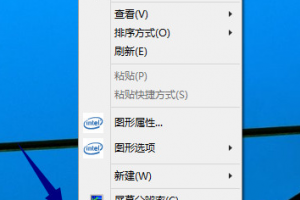
Win10系統怎么將【我的電腦】顯示在桌面
桌面的空白處點右鍵,然后再選擇【個性化】,進入性化界面以后,再點擊【更改桌面圖標】,桌面圖標這一項里面勾選你覺得有用的圖標,然后再點擊【確定】,我的電腦就出現了。
-
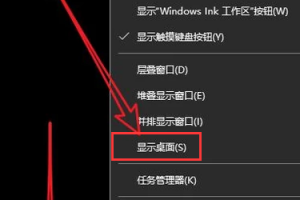
win10系統在打開了很多頁面情況如何快速顯示桌面?有哪些快捷鍵
win10如何顯示桌面方法一:鼠標右擊屏幕底部的任務欄,一定要選擇底部的任務欄,然后找到顯示桌面即可;方法二:點擊電腦屏幕右下角這個地方,就可以直接切換到電腦桌面;方法三:鼠標右擊開始,然后選擇桌面也可以。
-
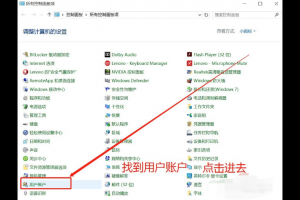
win10怎么更改賬戶名稱(圖文)
進到控制面板,點擊“用戶賬戶”,彈出用戶賬戶界面,點擊“更改賬戶名稱”,彈出更改設置界面,輸入新的賬戶名稱,改完后默認會返回到用戶賬戶界面,名稱已經修改過來了。
-

win10怎么啟用網絡發現(圖文)
打開電腦,在桌面上的左下角位置右擊Windows的開始按鈕,在彈出的黑色列表里面選擇【控制面板】,接著會彈出控制面板窗口,在窗口里面選擇【網絡和Internet】,進入新的窗口頁面,選擇【網絡和共享中心】,在窗口的左側列表位置找到【更改高級共享設置】點擊選擇它。
-

Win10文件夾選項在哪里(圖文)
先回到桌面,雙擊打開此電腦,進入此電腦后,點擊上方菜單的查看,接著系統會展開查看菜單,點擊最后面的選項,彈出文件夾選項了,常規選項看可以設置常見的最近查看等隱私設置。
-

win10如何打開控制面板(圖文)
找到“此電腦”,接著點擊鼠標右鍵,選擇“屬性”,點擊以后就切換至了“系統”界面,在該頁面的最左上角找到“控制面板主頁”,點擊以后就會跳轉到控制面板了。
-
win10怎么添加輸入法(圖文)
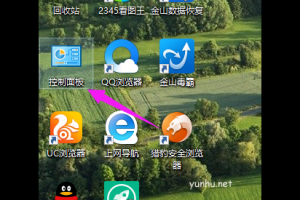
首先,找到并點擊“控制面板”,點擊“更換輸入法”,選擇右上角的“選項”,點擊輸入法中的“添加輸入法”,選擇需要添加的輸入法,然后點擊添加,添加完畢之后,點擊“保存”。
-

win10系統防火墻怎么關閉(圖文)
鼠標右鍵點擊“此電腦”,選擇“屬性”,點擊“所有控制面板”,選擇“網絡和Internet”,進入網絡和Internet界面后,點擊“網絡和共享中心”,點擊左下角的“Windows防火墻”,再點擊左側的“啟動和關閉Windows防火墻”,選擇“關閉windows防火墻(不推薦)”。在點擊“確定”就可以了。
-
如何查看win10版本號(圖文)
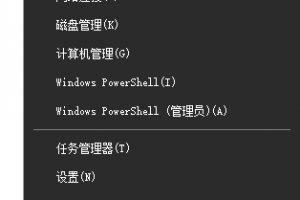
右鍵win10系統開始菜單圖標,之后點擊系統,OS版本既是你win10系統當前的版本號。
-

win10無線網卡驅動異常怎么辦(圖文)
鼠標右鍵點擊電腦左下角的圖標,找到“設備管理器”選項,打開設備管理器,右擊那個有問題的無線網卡驅動程序,選擇:瀏覽計算機以查找驅動程序軟件,接下來進入下一個界面中,選擇:從計算機的設備驅動程序列表中選取。
-
Win10如何更新顯卡驅動(圖文)
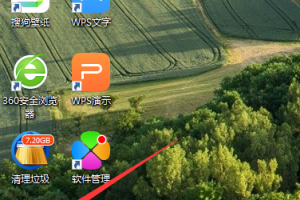
點擊“開始菜單”,鼠標右鍵點擊開始鍵,選擇設備管理器,進入設備管理器對話框,往下翻找到并點擊“顯示適配器”選擇電腦的獨立顯卡,鼠標右鍵點擊顯卡,選擇更新驅動程序,選擇“自動搜索更新的驅動程序軟件”,電腦就會自動更新并且下載最新的驅動程序,只需要等待就可以了。
-

win10怎么設置虛擬內存(虛擬內存設置步驟圖文)
在“此電腦”的圖標上鼠標右鍵選擇“屬性”,選擇“高級系統設置”打開,在彈出的面板中點擊“高級”選項,然后再性能的右下邊選擇“設置”打開,這時會彈出一個“性能選項”界面,點選上方的“高級”,然后再選擇“更改”選項打開。
-
win10系統怎么切換電腦賬戶(圖文教程)
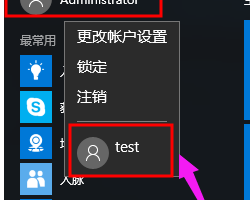
點擊開始菜單,左鍵點擊用戶,然后選擇另一個用戶,鍵盤鍵入Ctrl+Alt+Del快捷鍵之后會顯示一個含有“鎖定、切換用戶、注銷、任務管理器”選項的界面,點擊切換用戶選項,在Windows10系統中按關機快捷鍵Alt+F4打開“關閉Windows”對話框,點擊下拉框選擇切換用戶選項。
-
win10的控制面板在哪(圖文)
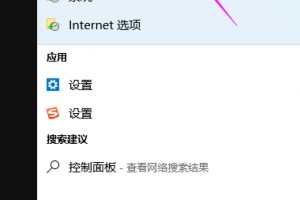
方法一:在搜索框輸入“控制面板”,點擊搜索結果運行,進入控制面板界面;方法二:雙擊“此電腦”進入,在左上角點擊“計算機”,再點擊“屬性”,進入“控制面板”界面。
-
windows10平板模式怎么使用(圖文)
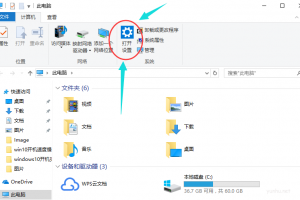
點擊“此電腦”圖標,進入該界面,點擊選擇“打開設置”,點擊“系統”,點擊選擇“平板電腦模式”項目,進行一系列的設置,在平板電腦模式設置項目,點擊界面右側的開關,將其開關按鈕處于開啟狀態之后,就可以進入平板電腦模式了。
-
win10系統怎么取消登錄密碼(圖文)
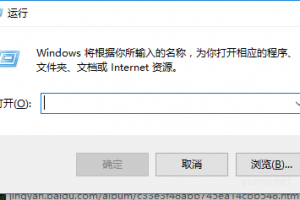
按“win+R”組合鍵,打開運行,在運行對話框里輸入:netplwiz,點擊確定,可以看到“要使用本計算機,用戶必須輸入用戶名和密碼”被勾選中了,將前面的勾勾去掉,然后點擊應用,彈出自動登錄對話框驗證權限,輸入用戶名和密碼點擊確定,下次開機登錄時就不需要密碼了。
-

win10系統怎么打開caj文件(圖文)
下載和安裝CAJviewer文獻閱讀器,打開CAJviewer文獻閱讀器,點擊左上角的文件,選擇打開,出現打開文件窗口,選擇需要打開的caj文件,點擊打開即可,之后就可以查看編輯caj文件
-
win10的電腦電量圖標不見了怎么辦(圖文)
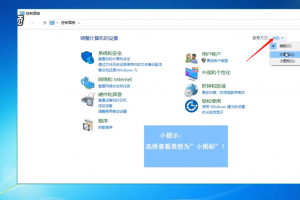
首先打開控制面板,然后點擊控制面板右上角的“類別”,點擊“大圖標”選項,然后我們找到“任務欄和導航”選項,單擊打開它,在任務欄的界面,我們在右邊界面下滑找到“選擇哪些圖標顯示在任務欄上”并點擊打開,然后在打開的窗口下滑,找到電源的圖標,將后面的開關打開即可。
-
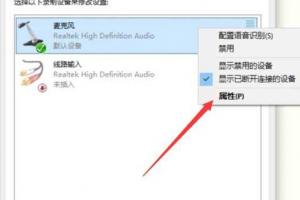
如何解決Win10系統麥克風聲音太小(圖文)
首先找到右下角的喇叭圖標,接著右鍵點擊選擇錄音設備,進入麥克風設置界面,之后可以看到我們的麥克風設備是否在工作,右鍵點擊默認麥克風,選擇屬性選項。