

-
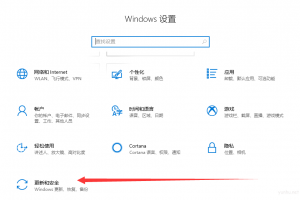
Windows10一鍵恢復出廠設置
【win+i】快捷鍵打開設置窗口,選擇更新和安全,點擊恢復,重置此電腦下方點擊開始按鈕,選擇一個選項就可以恢復出廠設置。
-
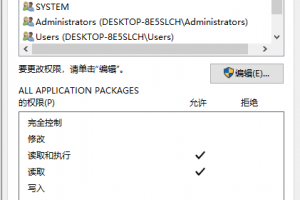
win10刪除文件需要管理員權限怎么辦
首先右擊需要刪除的文件,點擊屬性,然后點擊安全選項卡,然后點擊高級按鈕,出現的高級設置界面點擊“更改”,出現的選擇用戶組,點擊下方的高級,點擊立即查找,繼續下一步。
-

win10系統玩cf不能全屏模式怎么辦
首先登錄穿越火線,選擇服務器后,點擊右上角的小扳手的按鈕,記下正在使用的分辨率。一般使用的分辨率是1024×760,退出游戲,右擊桌面的空白處,選擇顯示設置,在新打開的窗口里,用鼠標滾輪滑倒最下方,點擊高級顯示設置。
-

win10如何設置快速啟動
打開控制面板,將右上角的類別改為大圖標,找到并點擊電源選項,打開電源選項窗口,左上角點擊【選擇電源按鈕的功能】,打開系統設置窗口,點擊上方的【更改當前不可用的設置】,勾線啟動快速啟動的復選框,點擊保存修改即可。
-
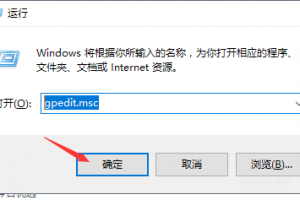
windows10系統自動更新怎么關閉
同時按下鍵盤快捷鍵Win+R打開運行窗口,輸入gpedit.msc,然后回車確定,依次展開“計算機配置”-“管理模板”-“Windows更新”,雙擊打開“配置自動更新”,彈出的配置自動更新,然后勾選“已禁用”,然后按確定按鈕。
-

windows10截圖快捷鍵是什么
同時按住Windows+Print Screen組合鍵,筆記本則按住Windows+Prt Sc SysRq按鍵,此時屏幕會閃一下,表示已經截取全屏,并自動保存,保存位置是在此電腦—圖片—屏幕截圖,路徑是在C:Users你的賬戶名PicturesScreenshots。
-
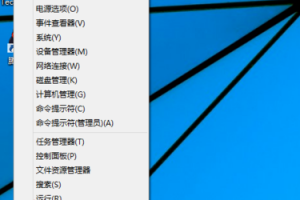
win10電腦怎么取消開機密碼
鼠標右鍵桌面左下角的開始按鈕,選擇運行打開,在運行的輸入框中輸入:netplwiz,然后點擊確定,在彈出的用戶賬戶界面中將“要使用本計算機,用戶必須輸入用戶名和密碼”前面的勾去除,然后點擊應用并確定。
-

win10強制進入恢復模式方法
開啟電腦電源,然后出現滾動的小圓圈的時候按住電源鍵強制關機,重復上述操作2到3次,直到出現選擇一個選項界面,點擊“疑難解答”,點擊“重置此電腦”,點擊“保留我的文件”或“刪除所有內容”。
-
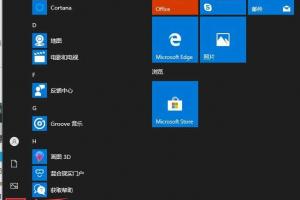
如何關閉win10安全中心
打開開始菜單或者直接按Win鍵,然后點擊設置,點擊Windows設置下的【更新和安全】,點擊左側的Windows安全,然后選擇【病毒和威脅防護】,打開Windows Defender安全中心,點擊病毒和威脅防護設置下方的【啟用】按鈕,然后再將頁面中所有開關都關閉即可。
-
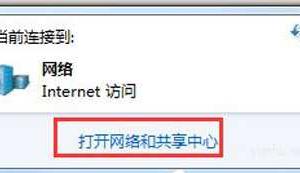
Win10系統電腦寬帶連接網絡提示未識別網絡怎么辦
首先Win10用戶點擊網絡圖標打開網絡和共享中心,然后選擇更改適配器,接著右擊本地連接點擊屬性,最后點選配置,屬性中的高級欄下找到連接速度與雙工模式,將自動偵測改為10Mbps全雙工,最后確定即可。
-

Win10系統休眠后只能按電源鍵喚醒怎么解決
桌面上右鍵電腦圖標,打開管理選項,設備管理器中找到鼠標設備,并打開其屬性,屬性的電源管理標簽下,勾選“允許此喚醒計算機”選項,然后點擊確定退出就可以了。
-
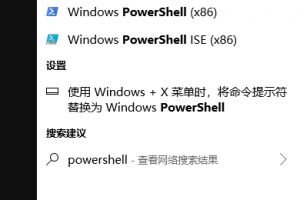
win10應用商店不見了怎么辦
打開Cortana,搜索框輸入“powershell”,上方出現Windows powershell,右擊Windows Powershell組件,選擇以管理員身份運行,在打開的窗口中輸入命令“Get-AppxPackage -allusers | Select Name, PackageFullName”,獲取當前系統安裝的所有應用。
-
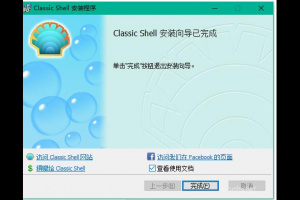
怎么把win10開始菜單換成win7
以“classic shell”軟件為例,下載安裝,完成界面勾選查看使用教程點擊完成,安裝完成后點擊win10的開始菜單就會彈出ClassicShell的設置對話框,可以在里面自由設置自己的電腦系統開始菜單,然后點擊“確定”。
-

win10任務欄怎么設置透明
鍵盤快捷鍵win+I,進入Win10系統設置頁面。選擇“個性化”,點擊頁面左側的“顏色”選項,確保該菜單欄目設置下,我們將系統的任務欄保持透明的開關處于開啟狀態,接下來,我們就可以按下Win+R鍵,在彈出的運行窗口頁面中,輸入“regedit”選項,打開注冊表編輯器頁面。
-
win10如何顯示任務欄
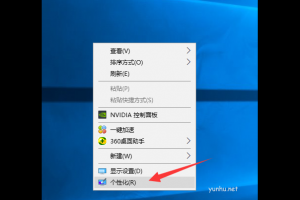
右擊桌面空白處,選擇個性化,出現設置界面,現在任務欄,這時候就可以進行任務欄的設置了,將鎖定任務欄開啟,關閉在桌面模式下自動隱藏任務欄即可。
-
win10怎樣設置開機密碼
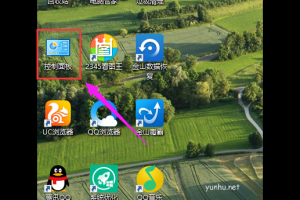
在win10系統桌面右下方點擊“開始”菜單 ,選擇“控制面板”,然后點擊“用戶賬戶”,選擇點擊“在電腦設置中更改我的賬戶信息”,選擇“登錄”選項,然后點擊“更改”,進入密碼修改界面。
-

win10系統如何進入安全模式
打開“開始菜單”,點擊“電源”選項,會彈出一個選擇菜單,此時按住“Shift鍵”,然后點擊“重啟”選項,一會重啟會出現一個選擇界面,我們選擇疑難解答,接著單擊高級選項-啟動設置-重啟,按F4選擇進入安全模式。
-
win10系統字體模糊
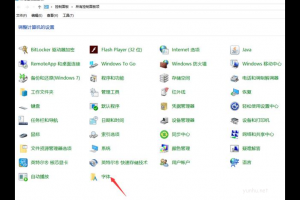
桌面右鍵點擊顯示設置,查看顯示-更改文本、應用和其他項目的大小:XX%這一項是不是在100%的選項下,如果不是拉動滑塊調節到100%,點擊下方的應用即可,應用更改后會提示你注銷,點擊立即注銷看下效果。
-

win10的控制面板怎么打開
按下鍵盤上的“win+i”組合鍵,打開windows設置界面,然后在界面頂部的搜索欄中輸入“控制面板”就可以在列表中看到控制面板了,右鍵點擊一下控制面板,就會自動跳轉到控制面板頁面中。
-

win10怎樣把我的電腦放在桌面上
首先在win10系統桌面,鼠標右擊桌面,然后選擇點擊“個性化”設置,在打開的個性化設置界面,點擊左側的“主題”,然后在右側點擊桌面圖標設置,打開的桌面圖標設置界面,勾選“計算機”,然后點擊確定,這樣我的電腦就可以顯示在桌面上面了。
-
win10系統開始菜單打不開怎么辦
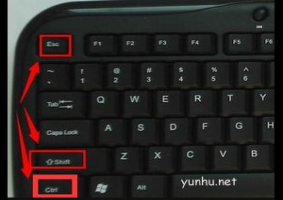
同時按下鍵盤快捷鍵Ctrl+Shift+Esc,打開任務管理器,在任務管理器的最下面,找到桌面窗口管理器,鼠標右擊桌面窗口管理器,選擇結束任務,接著可以看到開始菜單可以正常使用了。
-
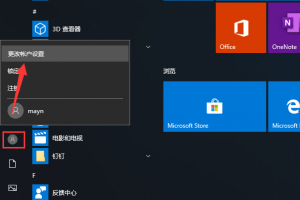
win10如何刪除賬戶
點擊右下角的開始菜單,點擊用戶賬戶的小頭像,選擇更改賬戶設置,點擊其他用戶,找到需要刪除的賬戶點擊打開,點擊刪除按鈕,選擇刪除賬戶和數據即可。
-
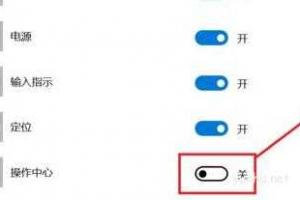
win10怎么調出操作中心(圖文)
首先打開電腦,在桌面上的左下角點擊開始欄,然后點擊開始,再點擊設置,然后進入win10設置,進入win10個性化設置,點擊個性化,進入win10個性化設置,打開或關閉系統圖標,點擊左側任務欄,右側向下滑動找到并點擊打開或關閉系統圖標。
-
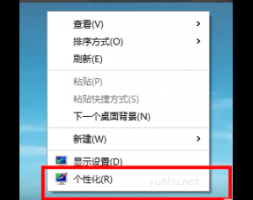
win10電腦怎么設置高清壁紙
在桌面空白處,鼠標右鍵點擊,在彈出的菜單中選擇“個性化”,進入個性化設置頁面,左邊菜單中“主題”,右邊主題下點擊“經典主題設置”,彈出主題設置界面從列出的系統默認自帶的主題中任意選擇一個,點擊后不需要保存設置就能生效。
-
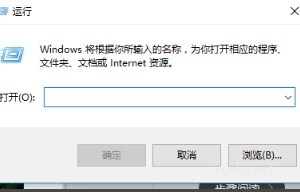
win10系統管理員賬號怎么刪除
按住鍵盤的“win+R” 打開運行,在運行輸入框輸入命令:netplwiz,確定,把“要使用本計算機,用戶必須輸入用戶名和密碼”前面的鉤去掉,點擊應用,彈出一個自動登錄對話框,輸入管理員賬戶密碼,確定之后,重啟電腦即可無需密碼登錄。
-

win10虛擬桌面怎么使用
按住鍵盤上的“windows鍵+tab組合鍵”即可完成快速打開任務視圖菜單,打開后,按住:“Windows+Ctrl+D組合鍵”即可新建一個虛擬桌面了。
-

win10怎么設置輸入法
桌面左下角搜索控制面板,并點擊進入,在控制面板的右上角找到類別,將它改為大圖標。然后找到語言選項,打開,選擇高級設置,選擇替代默認輸入法,打開下拉菜單選擇需要的輸入法。也可選擇切換輸入法為每個應用窗口設置不同的輸入法,點擊保存。
-

win10怎么顯示文件擴展名
打開我的電腦,在查看的選項中,找到選項圖標打開即可,在文件選項的界面,找到查看,在高級設置列表中找到“隱藏已知文件類型的拓展名”,取消勾選確定,完成后即可對文件的拓展名進行修改。
-

win10電腦怎么設置開機密碼(圖文)
首先打開Windows10的左下角的菜單鍵,點擊“設置”選項,找到并點擊“賬戶”界面,點擊“登錄選項”,點擊“添加”,進入設置密碼界面,設置完畢,點擊“下一步”即可完成設置。
-

如何win10修改遠程桌面的端口
按下win和R鍵,調出運行窗口,輸入“mstsc” 命令,該命令調出遠程桌面窗口,遠程桌面輸入要登錄的windows系統的ip,用戶和密碼,登錄到遠程windows系統,在遠程windows系統調出步驟1的命令執行窗口輸入“regedit”命令,該命令調出注冊表編輯器。
-

win10筆記本電腦連不上wifi怎么辦(圖文)
在桌面右鍵單擊網絡,選擇屬性,網絡共享中心選擇已連接的wifi,網絡連接框中選擇無線屬性按鈕,無線屬性頁面選擇安全選項卡,安全選項頁面,點擊下方的高級設置按鈕,高級設置頁面,勾為此網絡啟用聯邦信息標準,然后點擊確定按鈕。
-
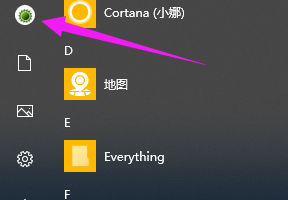
win10怎么注銷賬號(圖文)
方法一:打開開始菜單,點擊最左側上方的賬戶頭像,注銷就這么出現了;方法二:右擊左下角的開始按鈕,注意是鼠標右鍵點擊,這時候我們就可以看到關機或注銷選項了,點擊就可以選擇注銷了;方法三:按下Ctrl+Alt+Delete快捷鍵,就可以看到注銷了。
-

電腦系統如何升級成win10(圖文)
進入微軟windows10官方網址,在頁面的下方,選擇我們要下載的系統版本工具,這里選擇64位系統,然后我們點擊保存,將文件保存在本地磁盤,下載完成后,右擊這個工具文件--以管理員身份運行。
-
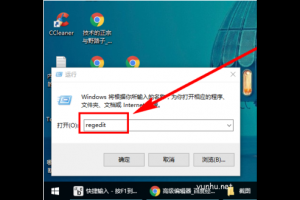
Win10如何徹底禁用小娜(圖文)
按快捷鍵【Win+R】打開【運行】對話框,輸入“gpedit.msc”后按Enter鍵執行,依次找到并點擊【計算機配置】-【管理模板】-【Windows組件】-【 搜索】,點擊【搜索】,雙擊【允許使用Cortana】,在【幫助】中有說明,選中【已禁用】,點擊【確定】按鈕即可禁用Cortana。
-
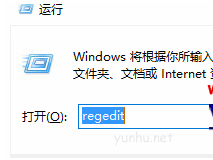
win10怎么刪除右鍵兼容性疑難解答(圖文)
進入win10系統,按鍵盤上的WIN+R見打開運行,在運行框中輸入regedit并回車打開注冊表編輯器,在注冊表編輯器中依次展開定位到:HKEY_CLASSES_ROOTexefileshellexContextMenuHandlersCompatibility,然后將左側的Compatibility項都刪除就可以了。
-

win10文件訪問被拒絕怎么解決(圖文)
打開系統盤中受Win10正式版系統保護的系統文件夾時,彈出“你當前無權訪問該文件夾”提示窗口,在此直接點擊“繼續”按鈕,從隨后彈出的“拒絕你訪問該文件夾”窗口中,點擊“安全選項卡”按鈕進入。
-

win10添加網絡打印機的方法(圖文)
要保存網絡密碼就必需添加到憑據才能永久保存,右鍵開始Win圖標,選擇控制面板,查看方式按小圖標,找到憑據管理器,選擇添加Windows憑據,再點擊添加Windows憑據,輸入網絡打印機的IP地址,用戶密碼。
-
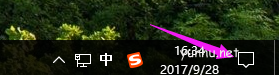
升級win10后怎么退回win7(圖文)
點擊右下角任務欄的圖標,在彈出的頁面中,點擊“設置”,選擇更新和安全,在更新與安全界面中,選擇恢復選項,找到回退到win7選項,點擊開始,選擇你的原因,點擊確定。
-
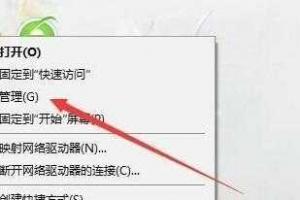
win10怎么更改user用戶名(圖文)
在Windows10系統桌面,右鍵點擊屏幕上的此電腦圖標,在彈出的右鍵菜單中選擇管理菜單項,打開的計算機管理窗口中,依次點擊計算機管理/系統工具/本地用戶和組菜單項。
-
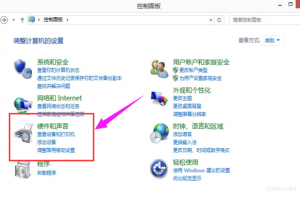
win10電腦怎么調鼠標靈敏度(圖文)
打開【控制面板】,找到【硬件和聲音】,【硬件和聲音】界面上方找到【鼠標】,【鼠標】界面對鼠標進行調整,點擊鼠標中央的【DPI】按鈕也可以對鼠標靈敏度進行調整。